

如何在Premiere Pro中调节音频音量 视频剪辑过程中,音频音量不匹配是常见问题。Premiere Pro提供了多种直观有效的音量调节方法,以下将介绍最常用的几种操作。 方法一:时间轴手动调整 最直接的方式是在时间轴上进行手动调节。选中音频剪辑后,可以看到一条横向贯穿的白色音量线。按住键盘Sh
Premiere调节音量大小教程
作者:技术拾光
时间:2026-05-08
浏览:82
文章目录
如何在Premiere Pro中调节音频音量
视频剪辑过程中,音频音量不匹配是常见问题。Premiere Pro提供了多种直观有效的音量调节方法,以下将介绍最常用的几种操作。
方法一:时间轴手动调整
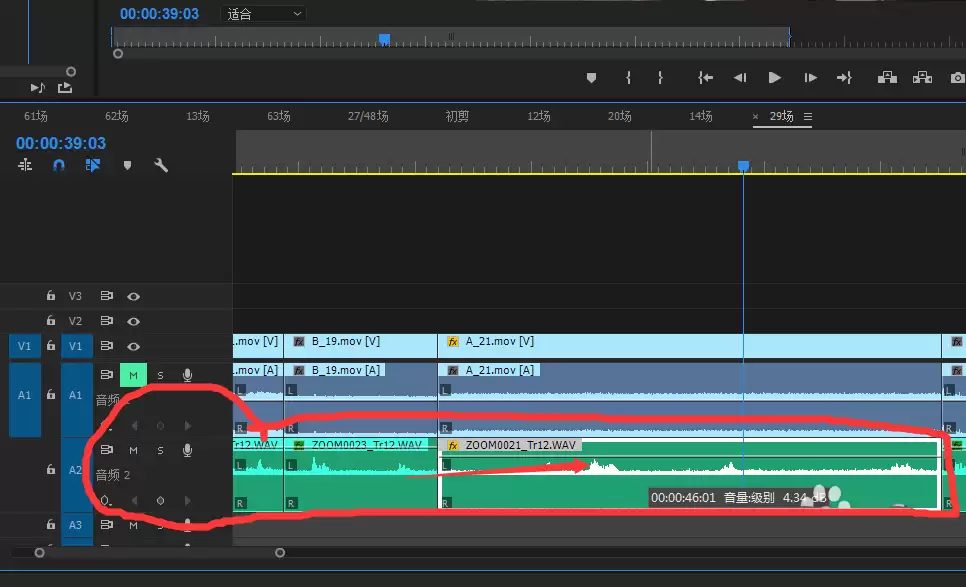
最直接的方式是在时间轴上进行手动调节。选中音频剪辑后,可以看到一条横向贯穿的白色音量线。按住键盘Shift键,同时使用鼠标向上拖动该线条即可提升音量,向下拖动则为降低音量。此方法操作直观,可实现实时可视化调整。
方法二:统一调整音频增益
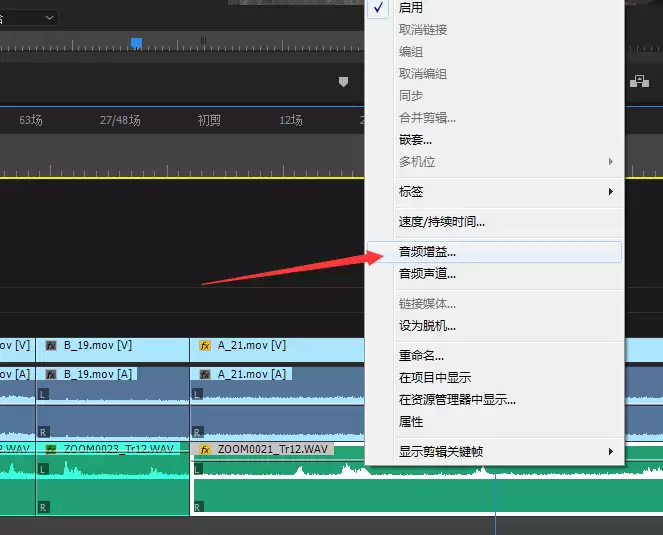
若需对整段音频进行精确或统一调节,可使用音频增益功能。在时间轴中右键点击目标音频剪辑,从菜单中选择“音频增益”。
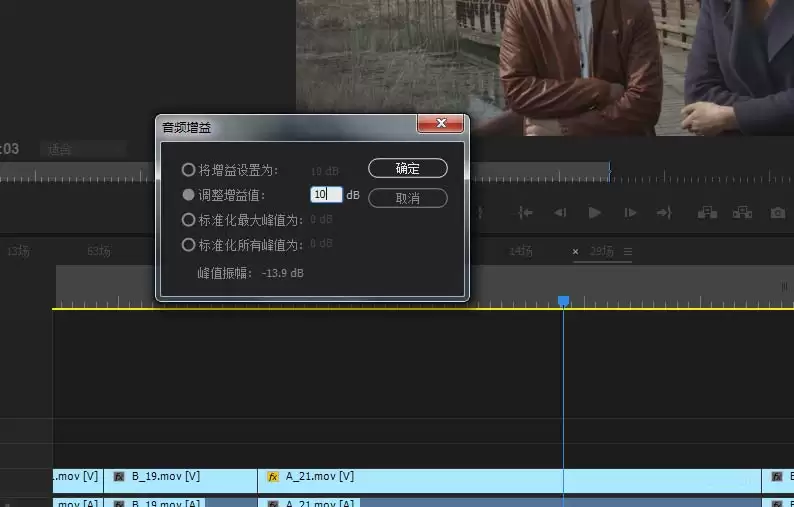
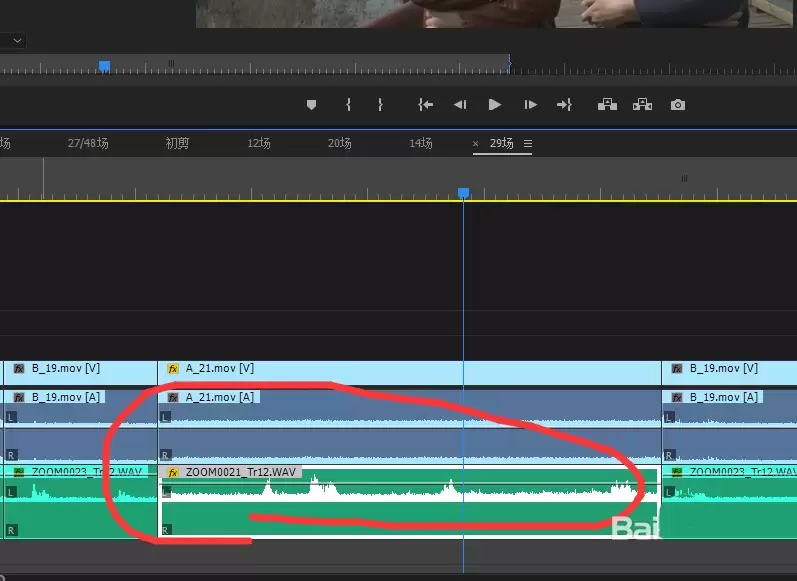
在弹出的对话框中,输入正数(如+6dB)可增加整体增益,输入负数则降低增益。确认后,整段音频的音量将同步改变,音频波形图也会相应缩放。
方法三:处理单声道音频音量过小
有时音频波形显示正常,但播放音量仍偏小,这常源于音源为单声道录制。
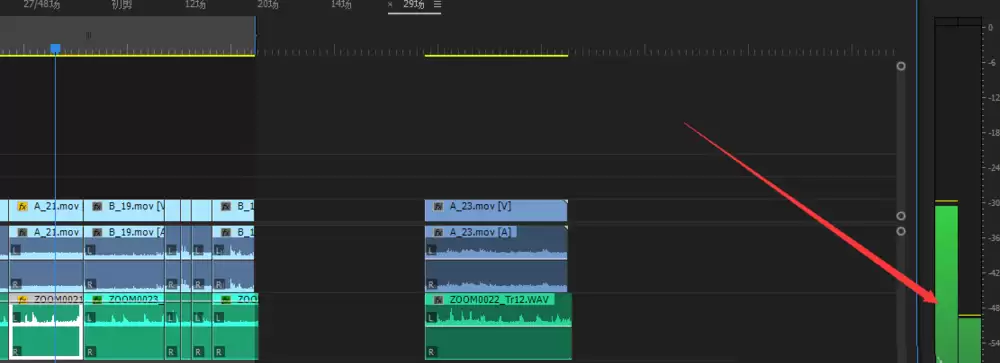
此时仅提高增益可能效果不佳或引入噪音。建议前往“效果”面板,搜索“用右侧填充左侧”或“用左侧填充右侧”效果,并将其拖拽至单声道音频剪辑上。
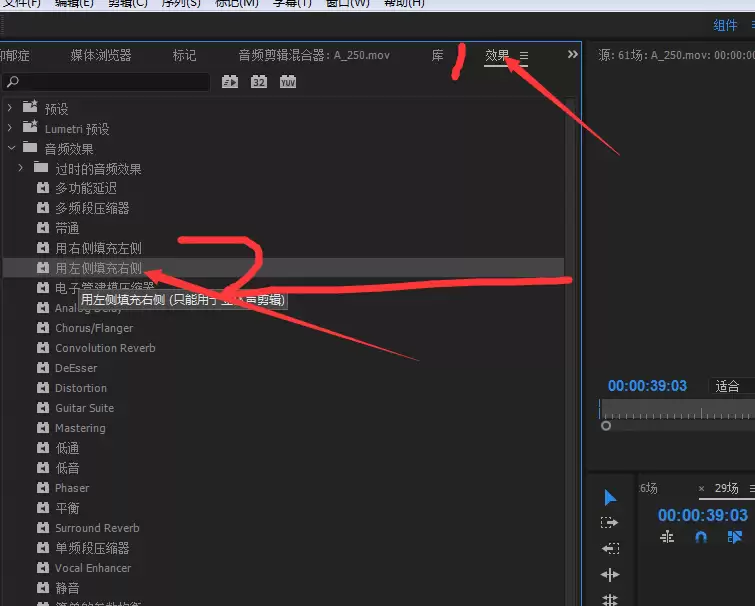
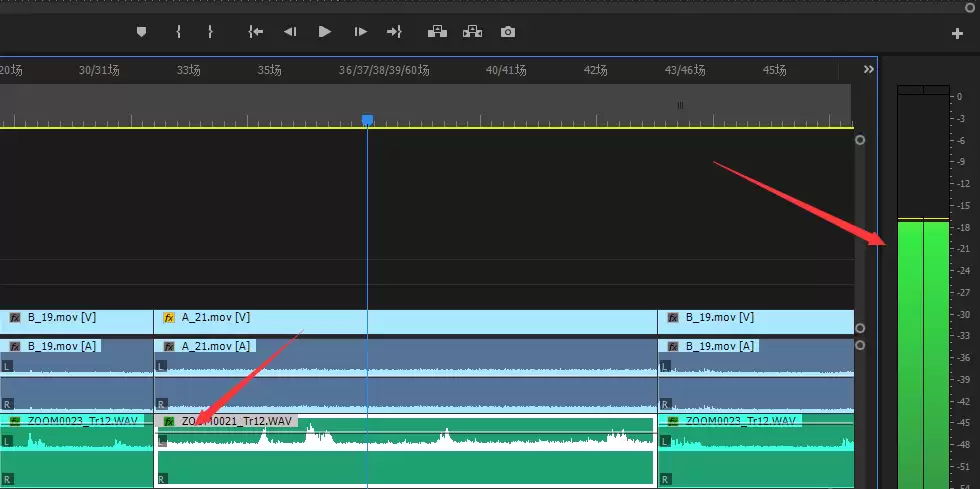
应用后,原本集中于单声道的音频波形将变得平衡饱满。该效果通过将单声道信号复制至另一声道,模拟立体声效果,从而显著改善音频响度与听感。
总结与建议
日常微调推荐使用Shift键配合音量线拖拽;整体音量修改可使用音频增益功能;针对单声道音源音量不足的情况,可尝试“填充声道”效果。根据实际音频状况灵活选用上述方法,即可有效解决多数音量调整问题。
实用工具推荐
电子包浆
使用 ›绿化、压缩、噪点和虚拟水印,自由调节做旧程度。
图片压缩
使用 ›选择画质和输出格式,预览压缩前后的大小。