

在启动Spring Boot项目时,IDEA有时会报出“Command line is too long”的错误,令人困惑。代码和环境都未变动,为何突然无法启动? 无需担心,这其实是一个经典的配置问题,根源不在于代码。下文将解析此错误的原因,并提供几种高效的解决方案。 错误原因分析 问题的核心在于操
IDEA报错“Command line is too long”的解决方法
作者:技术拾光
时间:2026-05-08
浏览:256
文章目录
在启动Spring Boot项目时,IDEA有时会报出“Command line is too long”的错误,令人困惑。代码和环境都未变动,为何突然无法启动?

无需担心,这其实是一个经典的配置问题,根源不在于代码。下文将解析此错误的原因,并提供几种高效的解决方案。
错误原因分析
问题的核心在于操作系统对命令行长度的限制。当IDEA启动Java应用时,它会动态生成一条包含完整类路径、JVM参数和主类信息的启动命令。若项目依赖复杂、模块众多,或项目路径嵌套过深,这条命令就可能变得异常冗长,最终超出Windows或Linux系统的命令行长度上限,导致执行失败。
简而言之,IDEA生成的“启动指令”过长,系统无法处理。
解决方案
解决思路明确:让IDEA采用更简洁的方式传递启动参数。所有操作均在项目的运行配置中完成,无需修改代码。
步骤一:打开运行配置
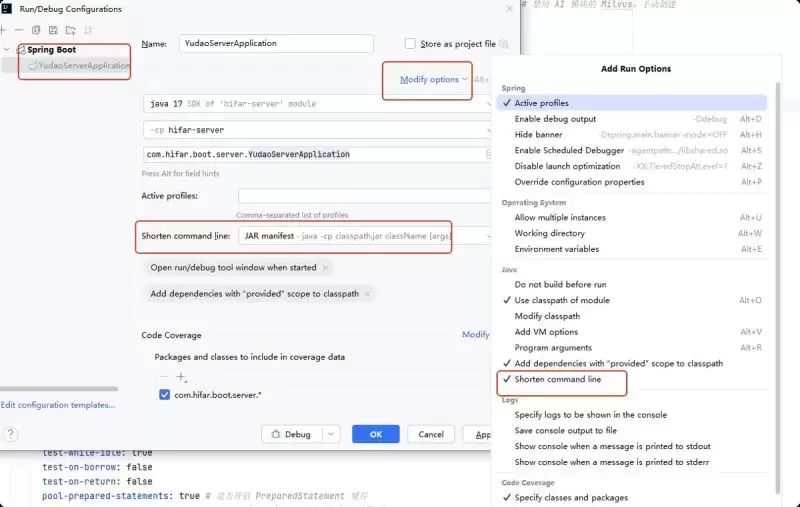
在IDEA顶部工具栏,找到运行配置的下拉菜单(通常位于绿色运行按钮旁),点击并选择Edit Configurations…。
步骤二:定位Shorten command line选项
在弹出的配置窗口中:
- 在左侧列表中找到当前报错的启动配置项(例如
YudaoServerApplication)。 - 在右侧配置面板中,寻找名为Shorten command line的选项。
注意:不同版本的IDEA界面可能有所差异。若未直接看到此选项,请参考下方的“新版IDEA操作说明”。
新版IDEA操作说明
对于较新版本的IDEA,Shorten command line选项可能默认隐藏。此时需要:
- 点击配置窗口右下角的Modify options链接。
- 在弹出的菜单列表中,勾选Shorten command line。
- 勾选后,该选项将出现在主配置面板中。
步骤三:修改选项值
将Shorten command line的值从默认的none修改为以下任一选项:
- JAR manifest(推荐首选)
- classpath file
修改后,点击OK保存配置。
步骤四:重新启动项目
完成上述设置后,再次尝试运行项目,通常即可成功启动。
两种选项的区别
| 选项 | 原理 | 推荐场景 |
|---|---|---|
JAR manifest |
将类路径信息写入临时JAR清单文件,通过-jar参数启动应用。 |
通用场景,建议优先尝试。 |
classpath file |
将类路径写入单独的临时文件,启动时通过@文件名方式引用。 |
当使用JAR manifest方式后,若遇到某些框架(如MyBatis)的类加载问题,可切换至此选项。 |
通常,选择JAR manifest即可解决问题。若应用启动后出现意外的资源加载错误,可尝试换用classpath file。
一步到位:修改默认模板
若经常创建新的Spring Boot项目,为避免每次手动配置,可一劳永逸地修改IDEA的运行配置模板。
操作步骤如下:
- 进入
Edit Configurations窗口。 - 点击左侧列表顶部的Templates(或“编辑配置模板”)。
- 在右侧的模板列表中,找到并选中Spring Boot。
- 同样地,找到并修改Shorten command line选项为
JAR manifest。 - 点击OK保存。
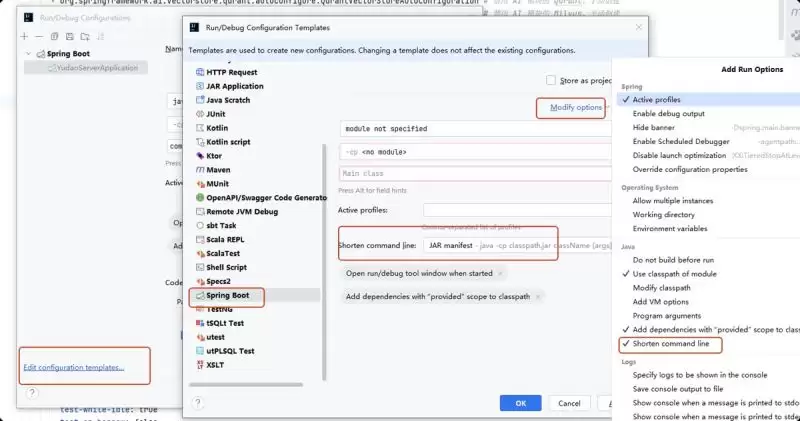
完成设置后,所有新创建的Spring Boot运行配置都将自动采用此设置,从根本上避免“命令行太长”的报错。
总结
“Command line is too long”是一个典型的环境配置问题,解决步骤快捷:
- 编辑运行配置,找到
Shorten command line选项(隐藏时通过Modify options调出)。 - 将其值从
none改为JAR manifest(或备选的classpath file)。 - 保存并重新运行项目。
整个过程通常在一分钟内完成,不涉及代码修改,也不影响项目功能。对于频繁创建新项目的开发者,直接修改Spring Boot的配置模板是最有效的预防措施。
实用工具推荐
电子包浆
使用 ›绿化、压缩、噪点和虚拟水印,自由调节做旧程度。
图片压缩
使用 ›选择画质和输出格式,预览压缩前后的大小。
相关文章