

为SpringBoot应用配置多端口有两种主要方法。一是通过VMoptions参数直接设置JVM端口,如添加-Dserver.port=8090。二是利用IDE的配置属性覆盖功能修改server.port属性。若界面不同,只需找到设置JVM参数或应用属性的位置即可。配置完成后需保存生效,此技巧便于本地同时启动多个实例进行测试。
SpringBoot多端口配置方法详解
作者:技术拾光
时间:2026-05-08
浏览:205
文章目录
SpringBoot多开端口配置指南
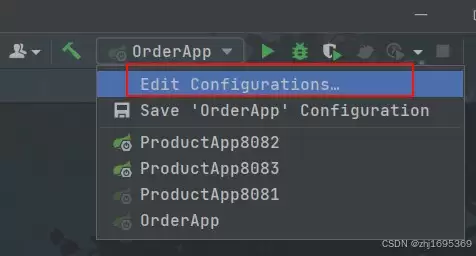
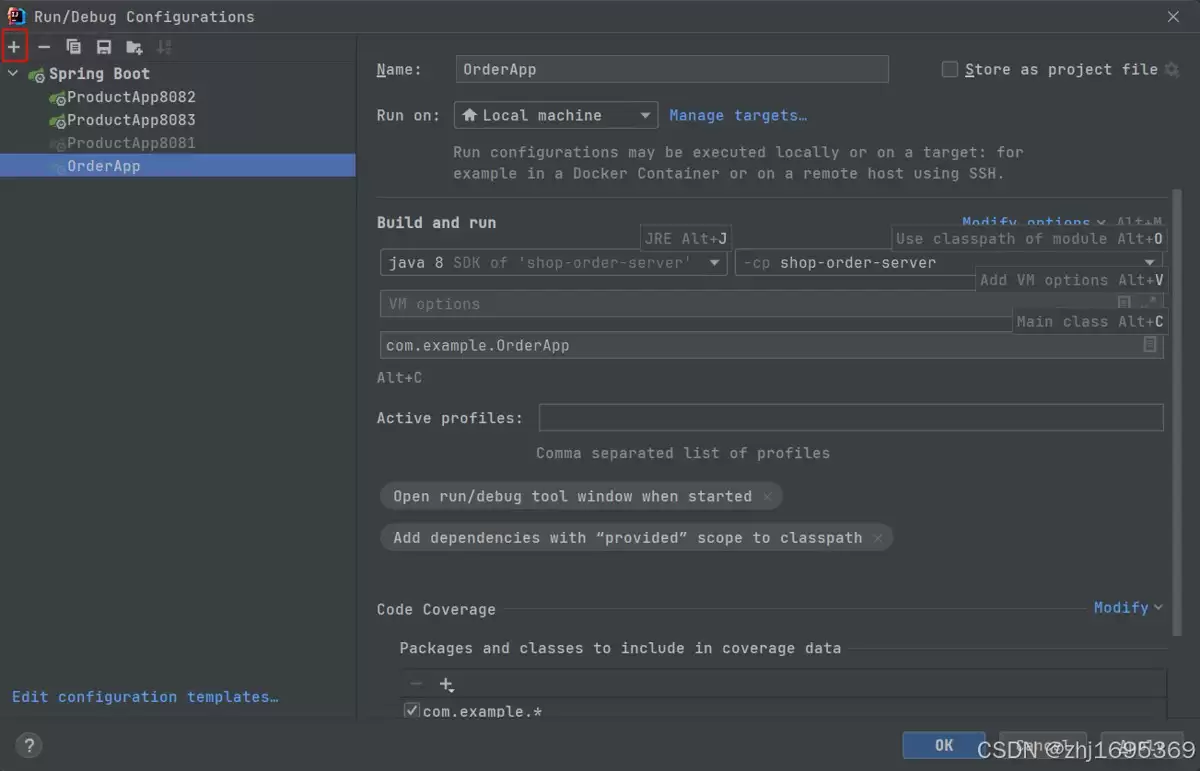
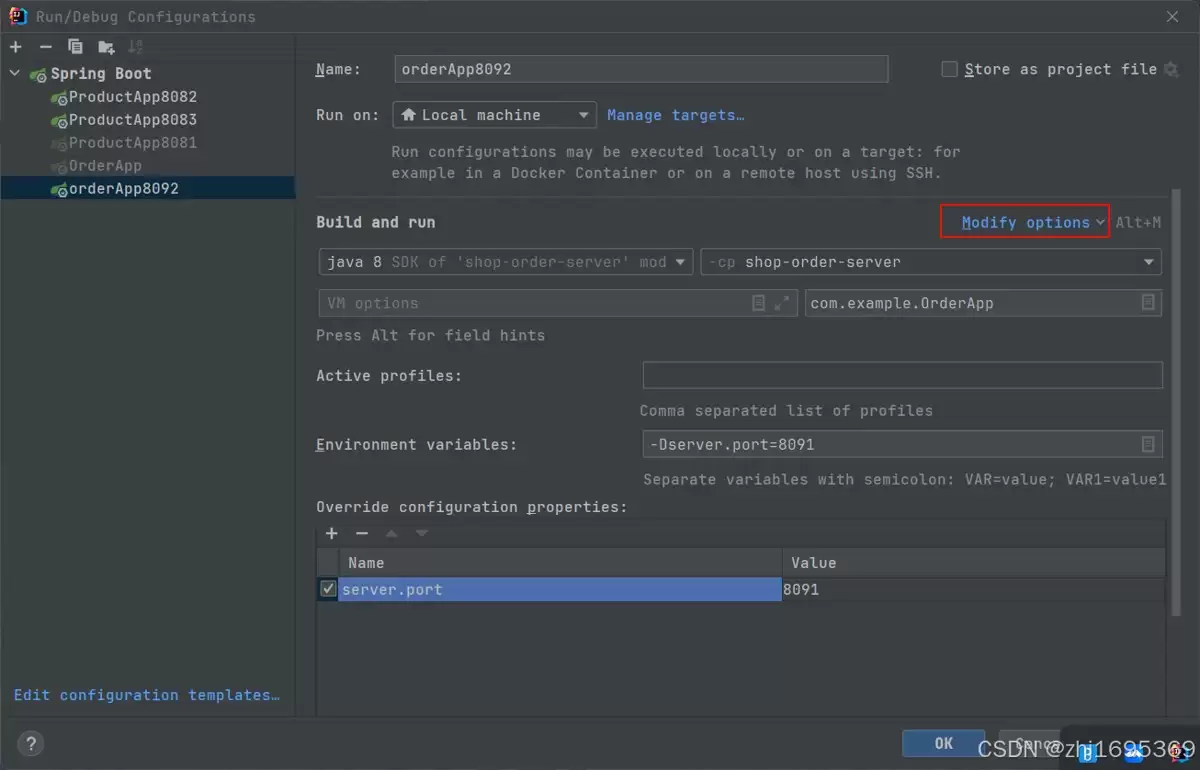
配置端口与启动类路径
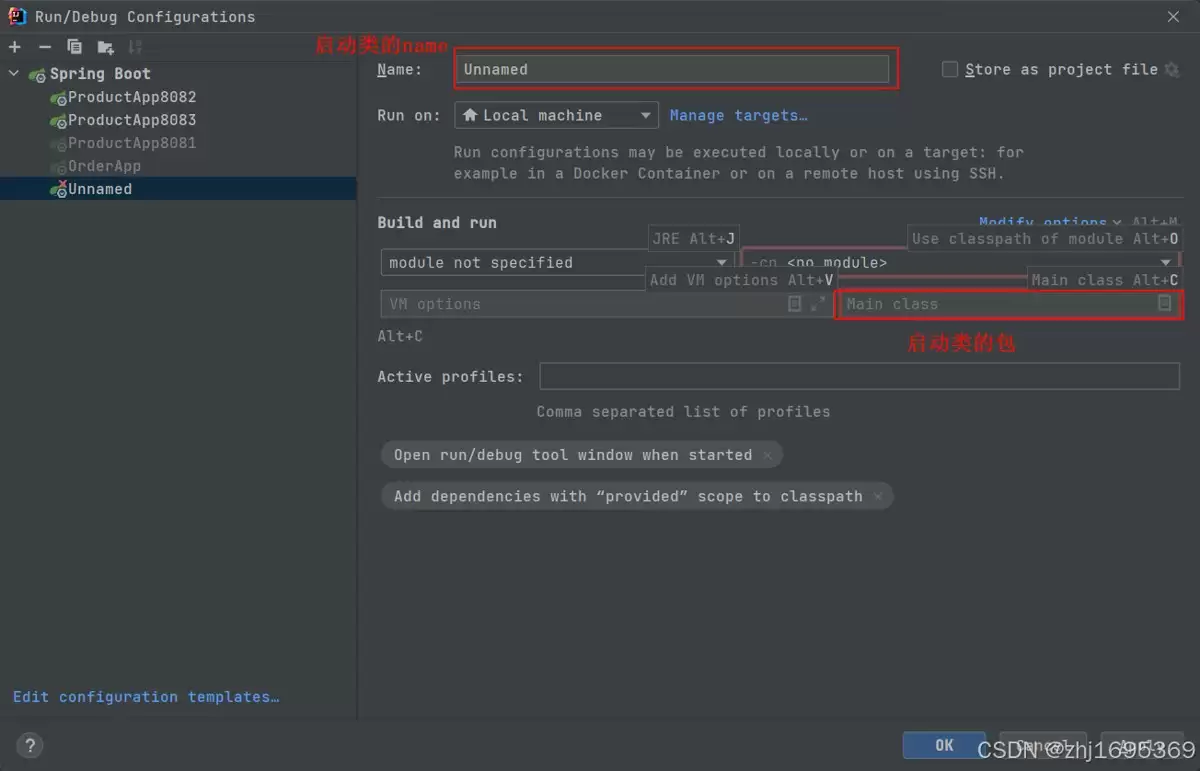
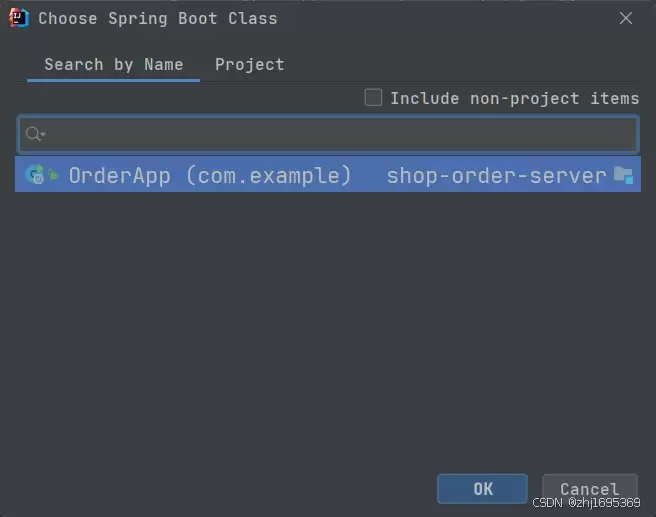
在配置界面中,定位并选择您的SpringBoot主启动类。
两种配置SpringBoot多端口的方法
为同一应用配置不同端口,主要有两种常用方法。
方法一:使用VM options参数
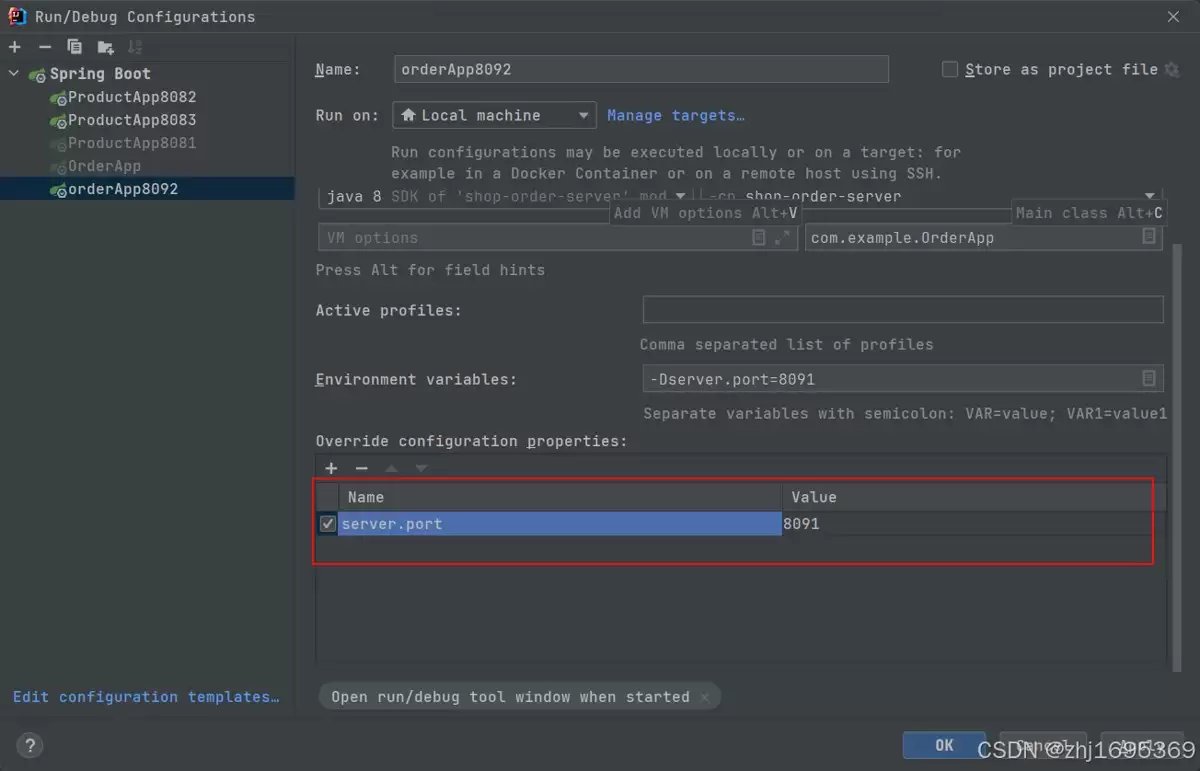
在“VM options”输入框中直接添加JVM参数:-Dserver.port=端口号。例如,若需使用8090端口,则输入-Dserver.port=8090。此方法通过JVM参数直接设置,操作简便。
方法二:使用Override configuration properties
这是IntelliJ IDEA提供的专用配置区域,用于覆盖Spring Boot的默认配置属性。
IDEA版本差异的应对方案
如果您的IDEA界面与上述描述不同,或找不到对应选项,无需担心。核心原理一致,关键在于找到传递JVM参数或覆盖应用属性的配置入口。
无论界面如何,只需关注如何设置“server.port”属性。无论是通过VM参数、环境变量,还是IDE特定的配置功能,任选一种方式完成设置即可。配置完成后,请依次点击“Apply”与“OK”使设置生效。
SpringBoot多端口配置总结
通过IDE运行配置为SpringBoot应用指定不同端口,是本地开发和调试的实用技巧。上述两种方法(VM参数或属性覆盖)均可实现目标,您可以根据习惯选择。掌握此方法,便于在本地同时启动多个应用实例进行测试,有效提升开发效率。
实用工具推荐
电子包浆
使用 ›绿化、压缩、噪点和虚拟水印,自由调节做旧程度。
图片压缩
使用 ›选择画质和输出格式,预览压缩前后的大小。
相关文章