

剪映App可将视频画面与音频分离。操作时先导入视频并关闭原声,再通过音频工具中的“提取音乐”功能,选择仅导入视频声音。完成后,原视频静音,音频则成为独立轨道,便于分别编辑或替换。
剪映怎么分离视频和音频?详细步骤教学
作者:技术拾光
时间:2026-05-08
浏览:453
文章目录
在剪映中分离视频的画面和声音是一项基础且实用的剪辑技巧,适用于替换背景音乐或单独处理音频等场景。下面将分步详细介绍操作方法。
剪映如何分离视频与音频:详细步骤指南

首先,在您的手机上打开剪映应用程序。
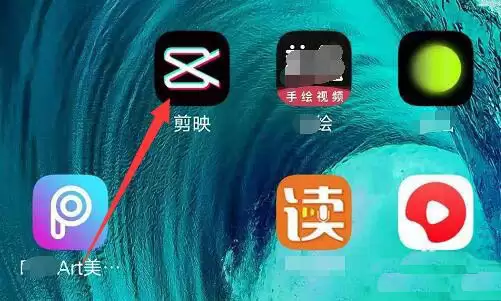
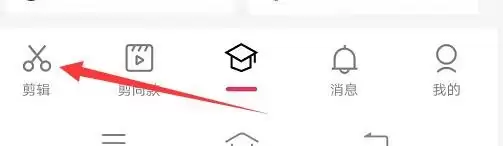
进入应用后,点击底部导航栏中央的【剪辑】功能,进入创作界面。
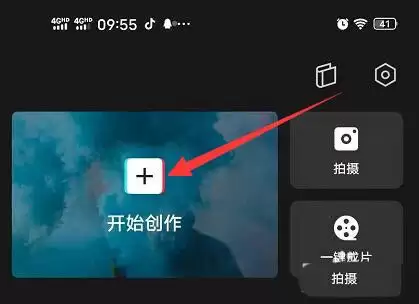
在剪辑主页,点击【开始制作】按钮,准备导入需要处理的视频素材。
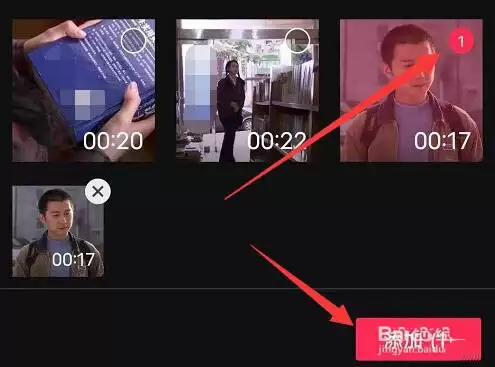
系统将跳转至手机相册。请选择目标视频,点击右下角【添加】,将其导入剪辑轨道。
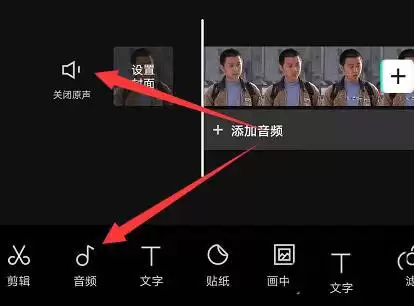
进入编辑界面后,先点击视频轨道左端的【关闭原声】图标(喇叭形状),使视频静音。接着,点击底部工具栏中的【音频】选项。
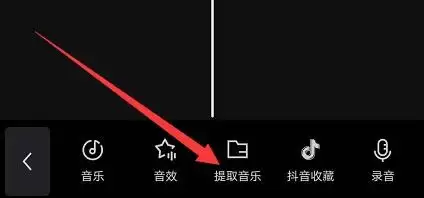
在音频子菜单中,选择【提取音乐】功能。
系统再次打开媒体库。选中同一视频文件,注意底部选项,点击【仅导入视频的声音】。
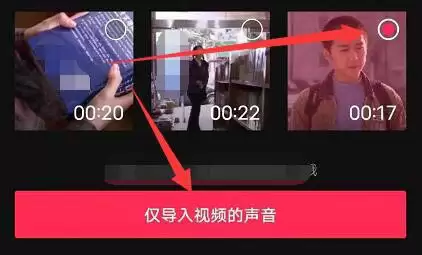
操作完成。此时,视频轨道已静音,而音频轨道上则生成了独立的音频文件,即从原视频分离出的声音。此后,您可以分别对画面和音频进行剪辑、替换或删除。
实用工具推荐
电子包浆
使用 ›绿化、压缩、噪点和虚拟水印,自由调节做旧程度。
图片压缩
使用 ›选择画质和输出格式,预览压缩前后的大小。
相关文章