

samhelper高帧率模式开启方法 开启高帧率模式的过程并不复杂。按照以下步骤操作,只需几分钟即可完成设置,显著提升屏幕显示的流畅度。 首先,在设备上找到并启动samhelper应用。进入应用主界面后,点击其中的「系统设置」选项,这是进行后续调整的必要步骤。 进入系统设置菜单后,您将看到多项可调整
SamHelper高帧率模式开启教程 | 轻松实现屏幕流畅显示
作者:技术拾光
时间:2026-05-08
浏览:423
文章目录
samhelper高帧率模式开启方法
开启高帧率模式的过程并不复杂。按照以下步骤操作,只需几分钟即可完成设置,显著提升屏幕显示的流畅度。
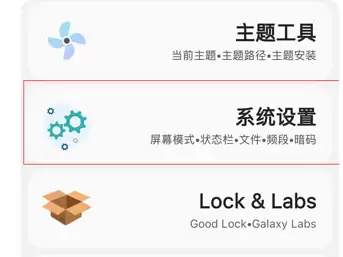
首先,在设备上找到并启动samhelper应用。进入应用主界面后,点击其中的「系统设置」选项,这是进行后续调整的必要步骤。
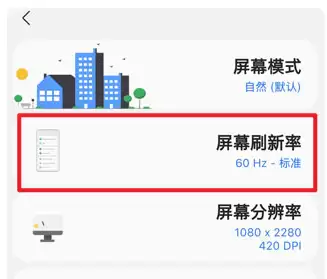
进入系统设置菜单后,您将看到多项可调整参数。请从中找到并点击「屏幕刷新率」这一项,它通常位于较为显眼的位置。
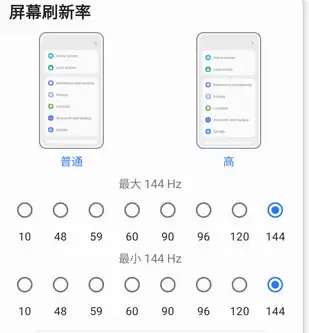
接下来是关键步骤。软件会显示设备支持的多种刷新率选项,例如60Hz、90Hz或120Hz。请根据您手机屏幕的硬件支持,选择所需的最高数值,然后点击「最高」按钮进行确认。此设置将直接影响屏幕最终的流畅度表现。
完成应用内的设置后,还需要进行一项权限授予操作。您需要借助电脑,通过ADB工具、Shizuku服务或Root权限,为samhelper授予一个关键的系统权限。
若使用ADB命令,请在命令行工具中输入以下指令:
adb shell pm grant com.litebyte.samhelper android.permission.WRITE_SECURE_SETTINGS
命令成功执行后,权限即授予完毕。至此,高帧率模式已全部设置完成,您可以立即在手机上体验更流畅的屏幕操作感受。
实用工具推荐
电子包浆
使用 ›绿化、压缩、噪点和虚拟水印,自由调节做旧程度。
图片压缩
使用 ›选择画质和输出格式,预览压缩前后的大小。
相关文章