

使用扫描全能王扫描文件后,点击右上角分享按钮,在菜单中选择微信图标。随后可发送给好友、微信群或文件传输助手,电脑登录微信即可从传输助手获取。分享前还可裁剪白边或调整图像效果,以便快速高效地分享扫描件。
扫描全能王图片发送微信教程
作者:技术拾光
时间:2026-05-08
浏览:135
在日常办公和学习中,经常需要将纸质文件或图片快速分享到微信。扫描全能王作为一款高效的扫描工具,能轻松实现这个需求。下面就来详细介绍一下具体的操作步骤。
首先,确保手机上已经安装了扫描全能王应用。打开应用后,使用其扫描功能,将需要处理的纸质文档、证件或其他图片清晰、准确地捕捉下来。应用会自动优化图像,生成高质量的电子文件。
扫描完成后,点击界面右上角的“分享”按钮。这时会弹出一个分享菜单,里面列出了多个可选的分享渠道,微信就在其中。
点击微信图标后,系统会自动跳转到微信的分享界面。在这里,你可以选择将图片发送给微信好友、微信群,或者使用文件传输助手。
如果选择发送给好友,只需在搜索框输入对方昵称,或从通讯录中直接选择,然后点击发送即可。
若是需要分享到微信群,找到目标群组进入聊天窗口,同样点击发送,群内成员就能立即收到图片。
文件传输助手则是一个很实用的中转站。它相当于手机和电脑端微信之间的桥梁。先将图片发送到这里,然后在电脑上登录微信,就能直接从文件传输助手中获取图片,方便进行后续编辑、存档或打印。
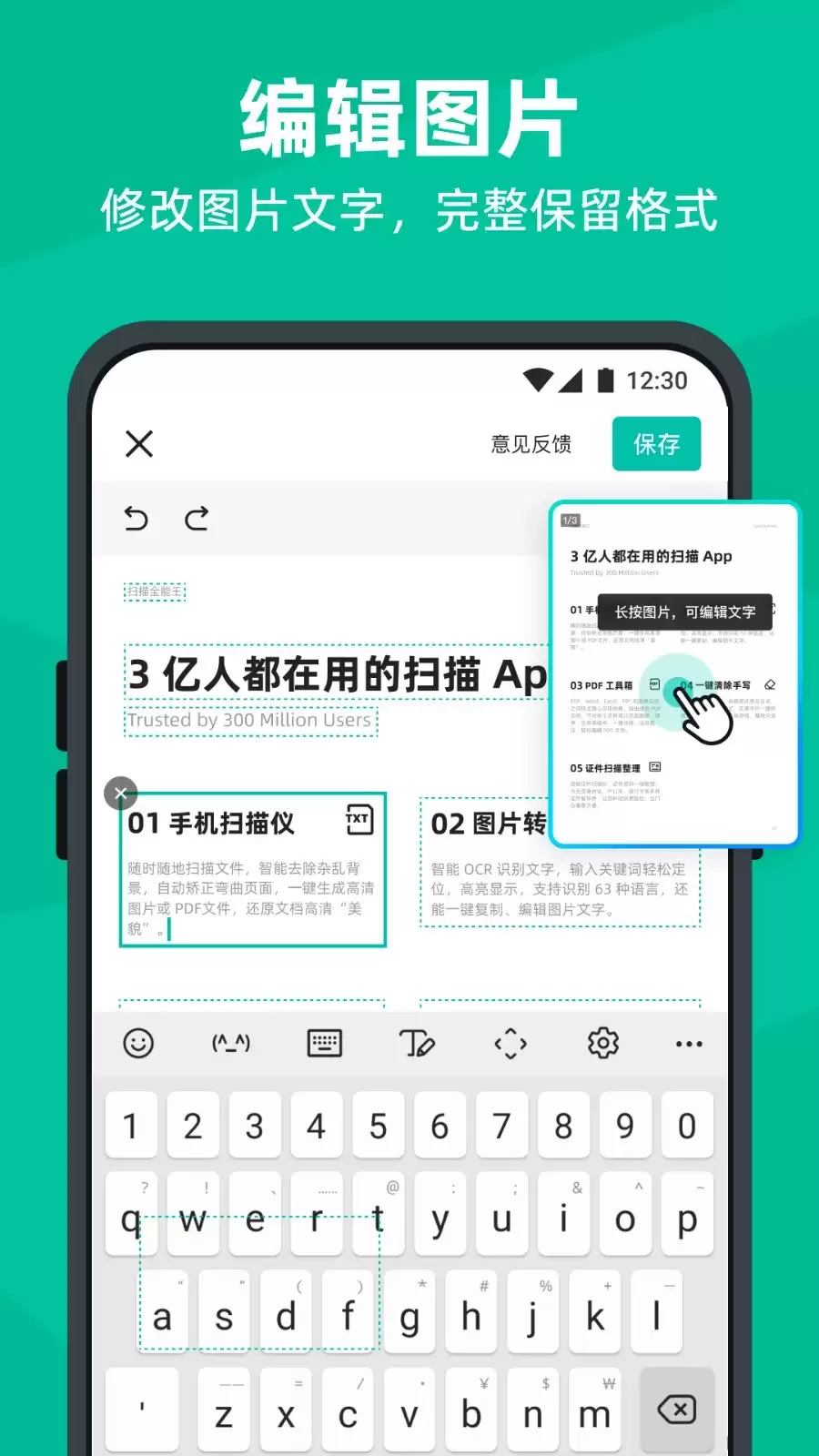
值得一提的是,在分享之前,还可以对图片进行一些简单编辑。比如裁剪掉多余的白边,或者调整亮度、对比度,让最终呈现的效果更符合需求。

通过以上几步,就能借助扫描全能王,快速将扫描件分享到微信。无论是工作汇报还是学习资料传递,整个过程都变得高效而顺畅。试试这个方法,让信息流转更轻松。
实用工具推荐
电子包浆
使用 ›绿化、压缩、噪点和虚拟水印,自由调节做旧程度。
图片压缩
使用 ›选择画质和输出格式,预览压缩前后的大小。
相关文章