

如何通过SSH端口映射访问OpenClaw管理界面 第一步:启动Windows PowerShell 第二步:执行SSH本地端口转发命令 OpenClaw服务的网关地址默认为127.0.0.1。若需从其他设备访问其Web管理界面,需先建立SSH隧道进行端口映射。请在已打开的PowerShell中运行
Windows系统本地浏览器启用OpenClawWeb界面教程
作者:技术拾光
时间:2026-05-07
浏览:481
文章目录
如何通过SSH端口映射访问OpenClaw管理界面
第一步:启动Windows PowerShell
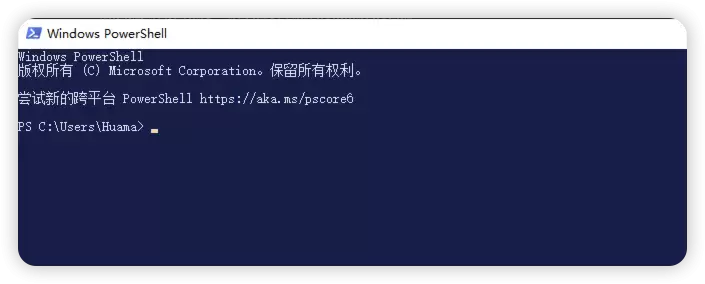
第二步:执行SSH本地端口转发命令
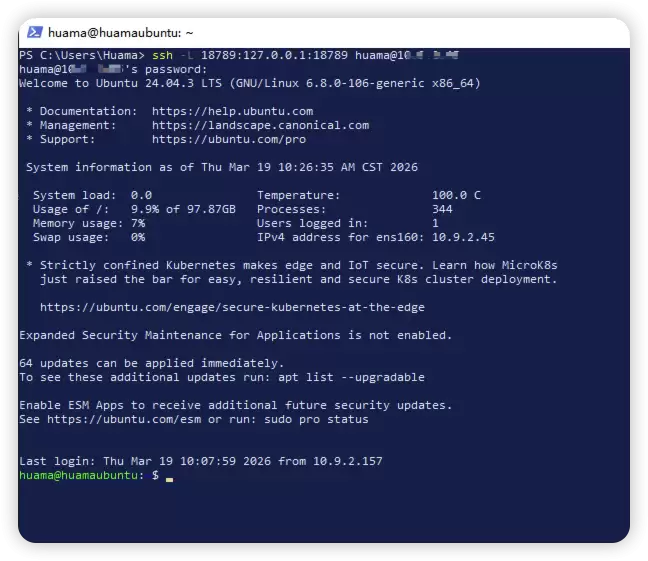
OpenClaw服务的网关地址默认为127.0.0.1。若需从其他设备访问其Web管理界面,需先建立SSH隧道进行端口映射。请在已打开的PowerShell中运行以下命令:
ssh -L 18789:127.0.0.1:18789 root@ip请将上述命令中的ip替换为运行OpenClaw服务的主机实际IP地址。执行命令后,系统会要求输入该主机的root用户密码以完成身份验证。
重要提示: 验证成功后,请勿关闭此PowerShell窗口。窗口关闭将导致隧道中断,外部访问随之失效。
第三步:获取OpenClaw访问令牌
首次访问Web管理界面需要进行身份验证。你需要登录到安装OpenClaw的主机,执行以下命令来获取一次性的访问令牌。
openclaw dashboard --no-open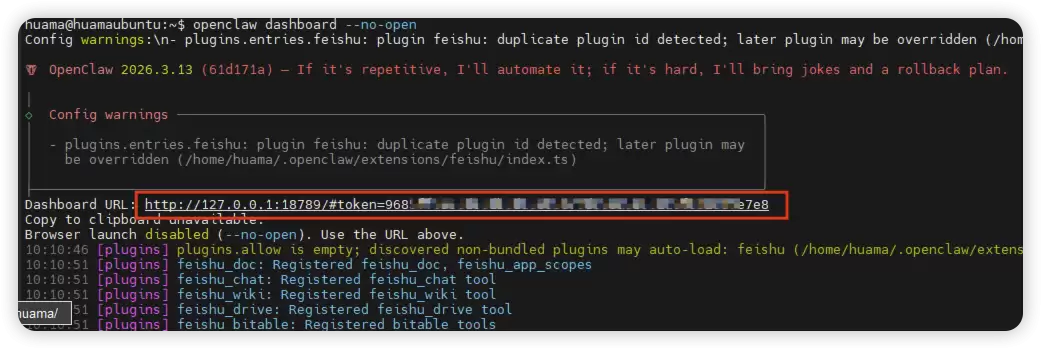
第四步:在本地浏览器中登录
获取令牌后,你可以选择以下任意一种方式访问管理后台。
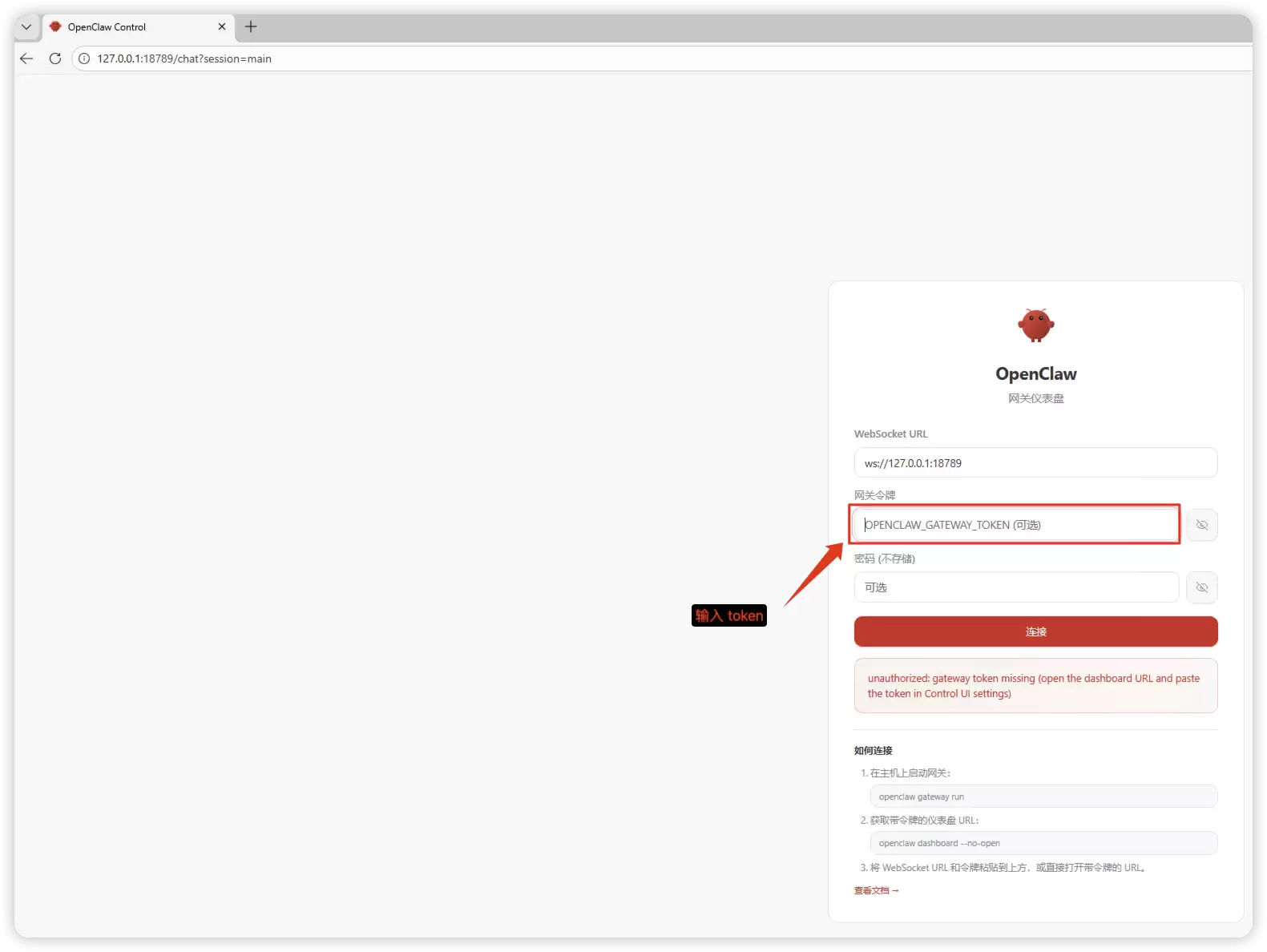
方式一:手动输入令牌
在本地浏览器的地址栏输入:127.0.0.1:18789。在打开的页面中找到"网关令牌"输入框,粘贴你获取的令牌,即可登录。
方式二:使用含令牌的直连地址
你也可以直接使用包含令牌的完整链接进行访问,格式为:127.0.0.1:18789/token=你的令牌。在浏览器中访问此链接可直接跳转至管理后台,无需手动输入。
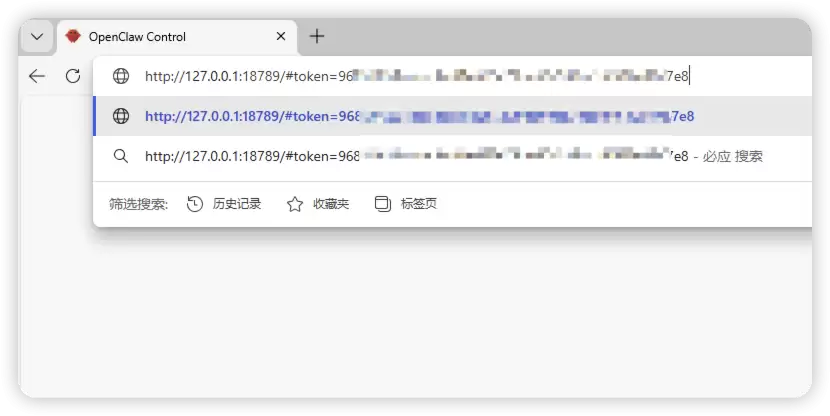
第五步:验证登录状态
若所有步骤操作正确,浏览器将显示OpenClaw的Web管理后台主界面。看到此界面即表示你已成功从本地计算机远程登录OpenClaw服务。
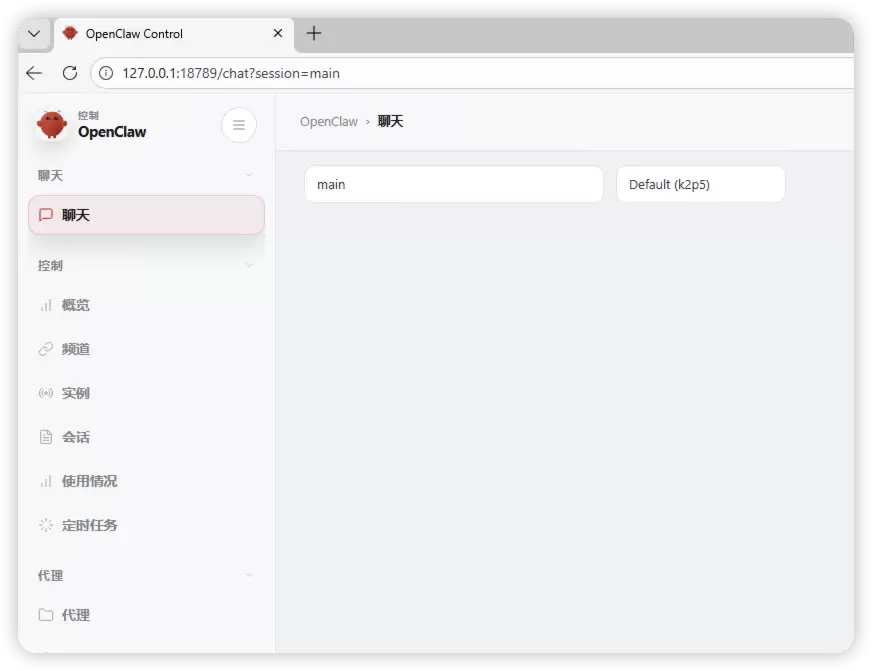
至此,你已成功通过SSH端口映射,在本地环境中安全地管理和配置远程OpenClaw服务。
实用工具推荐
电子包浆
使用 ›绿化、压缩、噪点和虚拟水印,自由调节做旧程度。
图片压缩
使用 ›选择画质和输出格式,预览压缩前后的大小。
相关文章