

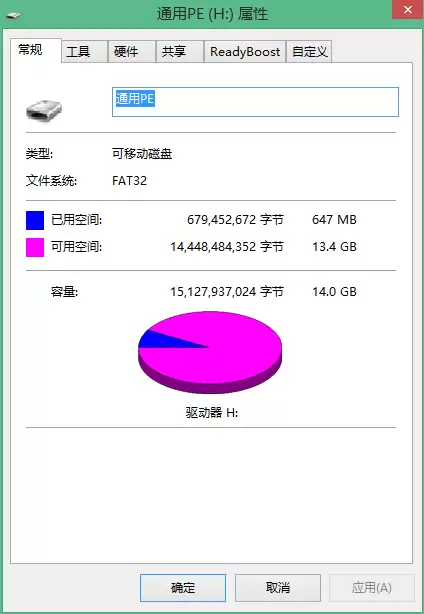
当U盘提示“文件过大无法复制”时,问题通常不在于文件本身,而在于U盘的格式限制。具体来说,FAT32格式的U盘无法存储单个超过4GB的文件,而NTFS格式则没有此限制,支持最大2TB的单个文件。因此,解决方案的核心是将U盘从FAT32格式转换为NTFS格式。 下图展示了FAT32格式U盘在尝试复制大
U盘文件过大无法复制解决方法
作者:技术拾光
时间:2026-05-07
浏览:109
文章目录
当U盘提示“文件过大无法复制”时,问题通常不在于文件本身,而在于U盘的格式限制。具体来说,FAT32格式的U盘无法存储单个超过4GB的文件,而NTFS格式则没有此限制,支持最大2TB的单个文件。因此,解决方案的核心是将U盘从FAT32格式转换为NTFS格式。
下图展示了FAT32格式U盘在尝试复制大文件时常见的错误提示:
解决U盘文件过大无法复制的方法
方法一:直接格式化U盘
这是最彻底的解决方法,但需要注意:格式化会清除U盘内的所有数据,操作前请务必备份重要文件。
1. 打开“此电脑”,右键点击U盘盘符,选择“格式化”。
2. 在弹出的窗口中,将“文件系统”从“FAT32”更改为“NTFS”,然后点击“开始”。
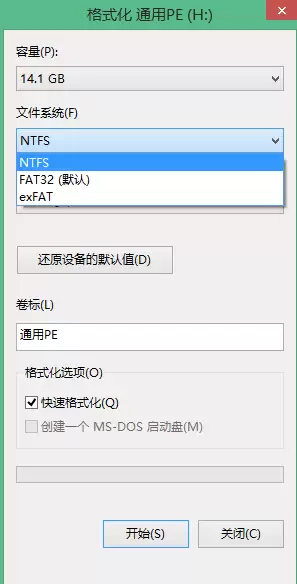
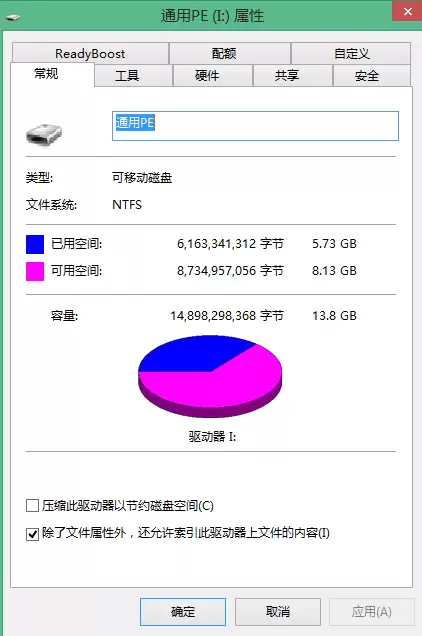
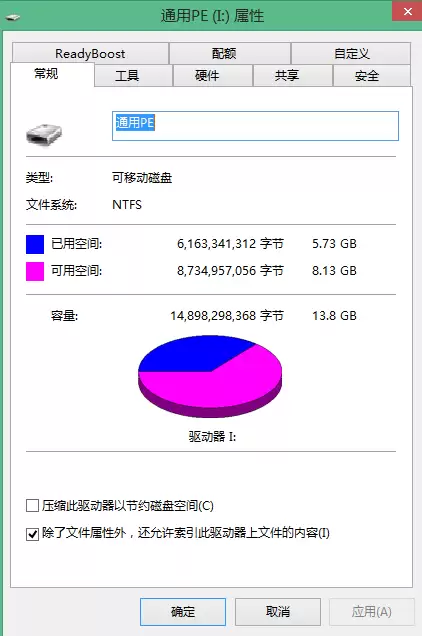
3. 等待格式化完成。完成后,右键点击U盘选择“属性”,即可确认文件系统已变为NTFS。此后,复制超过4GB的大文件将不再受限。
方法二:使用命令提示符无损转换
如果希望保留U盘内的现有文件,可以使用此方法。它通过系统命令直接将FAT32转换为NTFS,不会删除数据。
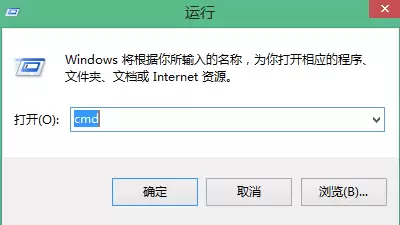
1. 确保U盘已连接电脑,按下 Win + R 键打开“运行”窗口,输入 cmd 后按回车。
2. 在打开的命令提示符窗口中,输入命令:convert G: /fs:ntfs 并按回车。(注意:此处的“G:”应替换为您电脑上U盘的实际盘符,如H:、F:等。)
3. 转换完成后,通过查看U盘属性确认文件系统已成功转换为NTFS格式。
方法三:制作启动盘时预先选择NTFS格式
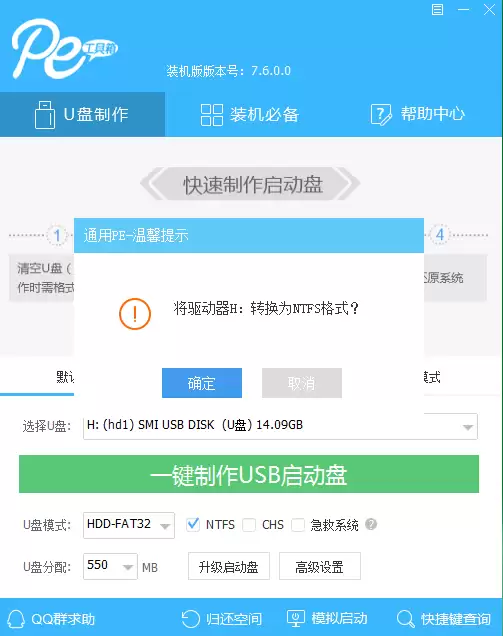
如果您计划使用U盘制作系统启动盘(例如安装Windows系统),而系统镜像文件通常超过4GB,则可以在制作之初就避免格式限制问题。
以常见的启动盘制作工具为例,在软件界面中直接选择NTFS格式进行制作,即可确保大容量镜像文件能够顺利写入。
总之,应对U盘文件过大无法复制的提示,关键在于理解并调整U盘的格式。根据是否需要保留数据,选择格式化或命令转换,即可轻松解决限制,让U盘恢复存储大文件的能力。
实用工具推荐
电子包浆
使用 ›绿化、压缩、噪点和虚拟水印,自由调节做旧程度。
图片压缩
使用 ›选择画质和输出格式,预览压缩前后的大小。