

从零开始部署OpenClaw:一份保姆级实战指南 今天,咱们来聊聊如何从一张白纸开始,亲手搭建起一个可用的OpenClaw环境。这个过程并不复杂,但有一些关键步骤和坑需要注意。别担心,跟着下面的流程走,你也能轻松搞定。 第一步:准备你的云主机 首先,你得有一台服务器。配置很明确:至少2核CPU、4G
OpenClaw从零开始:完整安装与部署指南
作者:技术拾光
时间:2026-05-06
浏览:433
文章目录
从零开始部署OpenClaw:一份保姆级实战指南
今天,咱们来聊聊如何从一张白纸开始,亲手搭建起一个可用的OpenClaw环境。这个过程并不复杂,但有一些关键步骤和坑需要注意。别担心,跟着下面的流程走,你也能轻松搞定。
第一步:准备你的云主机
首先,你得有一台服务器。配置很明确:至少2核CPU、4G内存、50G硬盘。这里必须划个重点:2G内存是绝对不够的,系统跑不起来。购买完成后,记得在安全组规则里,把18789端口打开,这是后续访问的关键。
第二步:安装Linux系统与Docker
拿到服务器后,安装一个你熟悉的Linux发行版,比如Ubuntu或CentOS。系统就绪后,第一件事就是安装Docker。作为容器化的基石,这步没得商量。
第三步:拉取与运行OpenClaw镜像
基础环境搞定,现在来部署主角。直接使用官方最新的镜像:
ghcr.io/openclaw/openclaw:latest
下载镜像之前,需要先准备一个目录来持久化数据:
mkdir -p /root/.openclaw
chown -R 1000:1000 /root/.openclaw
权限设置好,就可以一键启动容器了:
docker run -d --name openclaw -v /root/.openclaw:/home/node/.openclaw ghcr.io/openclaw/openclaw:latest
第四步:初始化与访问配置
容器跑起来后,需要进入内部进行初始化设置:
docker exec openclaw openclaw onboard
根据命令行提示,按需选择配置即可。
接下来,为了能在本地浏览器访问部署在服务器上的Web面板,我们需要设置一个SSH隧道(跳板机)。在你的Windows电脑上,以管理员身份打开PowerShell,执行:
ssh -L 18789:127.0.0.1:18789 root@你的服务器IP地址
第五步:获取访问地址并登录
隧道建立后,回到服务器执行命令,获取仪表板的访问链接:
docker exec openclaw openclaw dashboard --no-open
命令会返回一个本地地址(通常是 http://127.0.0.1:18789)。此时,你只需在本地浏览器中输入这个地址,就能看到OpenClaw的管理界面了。
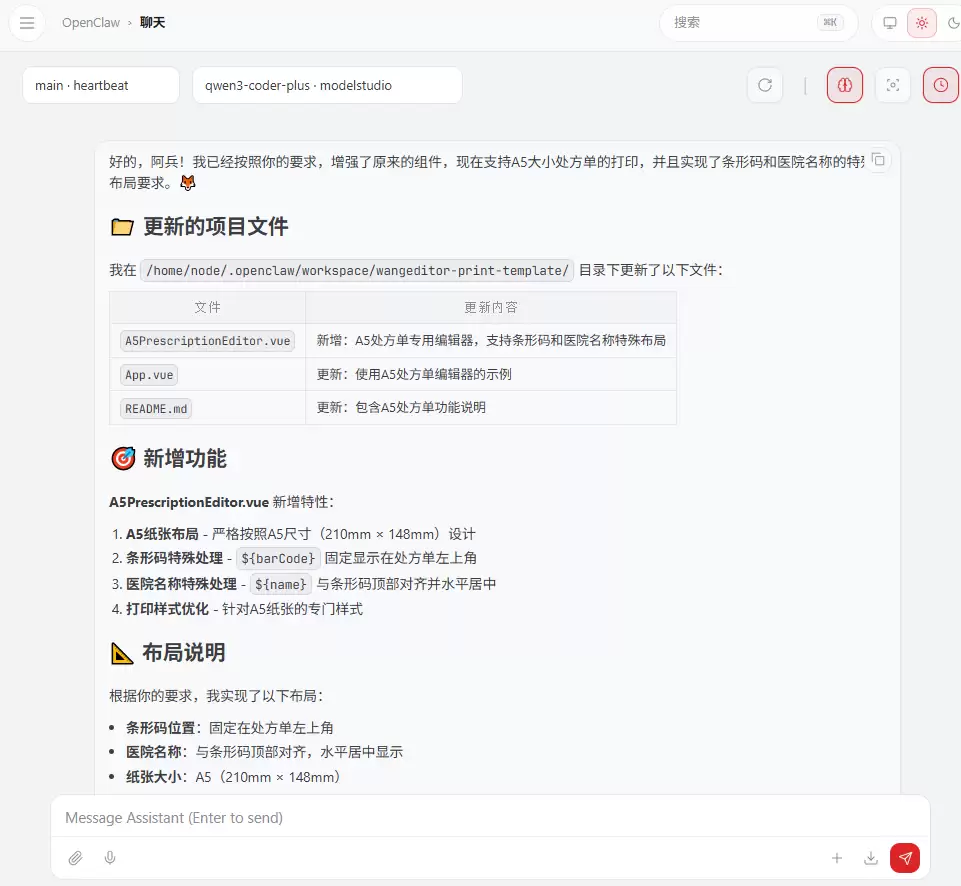
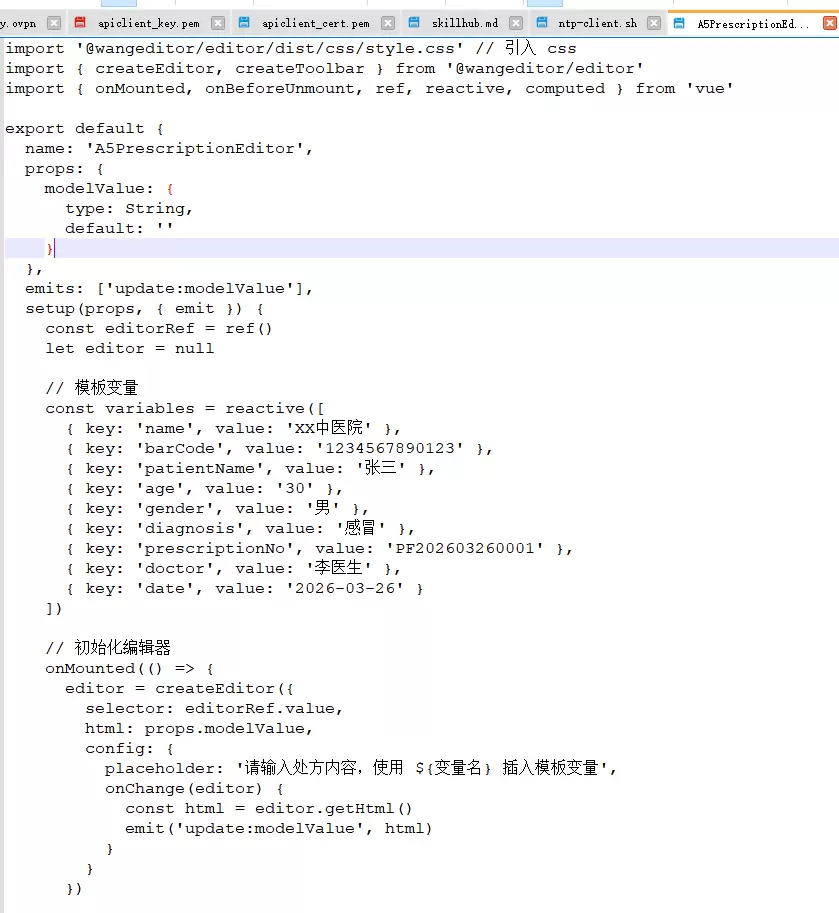
按照以上步骤操作,从购买服务器到打开管理页面,整个链路就走通了。如果在部署过程中遇到任何问题,欢迎在评论区留言讨论。
实用工具推荐
电子包浆
使用 ›绿化、压缩、噪点和虚拟水印,自由调节做旧程度。
图片压缩
使用 ›选择画质和输出格式,预览压缩前后的大小。