

关键词:C盘清理、Windows磁盘优化、AppData缓存、AI工具缓存、VS Code扩展、Hugging Face缓存、Ollama模型清理、WorkBuddy 适用系统:Windows 10 / Windows 11 难度:(适合有基础的开发者) 目录 背景:开发机C盘为何特别容易爆满
Windows C盘清理:安全删除AppData与IDE缓存,AI模型文件清理指南
作者:技术拾光
时间:2026-05-06
浏览:609
文章目录
关键词:C盘清理、Windows磁盘优化、AppData缓存、AI工具缓存、VS Code扩展、Hugging Face缓存、Ollama模型清理、WorkBuddy
适用系统:Windows 10 / Windows 11
难度:(适合有基础的开发者)
目录
- 背景:开发机C盘为何特别容易爆满
- 环境准备
- Step 1:调用AI进行深度磁盘扫描
- Step 2:识别各类空间黑洞
- AppData目录分析
- AI模型缓存分析
- IDE扩展缓存分析
- 包管理器缓存分析
- Step 3:制定清理方案
- Step 4:分类安全清理
- Step 5:清理结果验证
- 手动清理命令速查表
- 注意事项与踩坑记录
- 总结
背景:开发机C盘为何特别容易爆满
普通用户的C盘空间告急,多半是软件安装和文档堆积造成的。但对于开发者来说,情况就大不相同了,C盘膨胀的原因更具“职业特性”。
不妨做个简单对比:
| 类型 | 普通用户 | 开发者 |
|---|---|---|
| 软件缓存 | 普通 | 极大(多IDE、多运行时) |
| AI工具缓存 | 无 | 大(本地模型、向量索引) |
| 包管理器缓存 | 无 | 大(npm/pip/maven) |
| 虚拟环境 | 无 | 中(conda env/venv) |
| 容器镜像 | 无 | 大(Docker镜像层) |
这不,最近手头这台开发机就亮起了红灯。下面要分享的,就是从只剩“一口气”到恢复如初的一次真实清理记录。目标很明确:把C盘从仅剩的34.7GB可用空间,一口气恢复到130GB以上,总共释放接近95GB的空间。
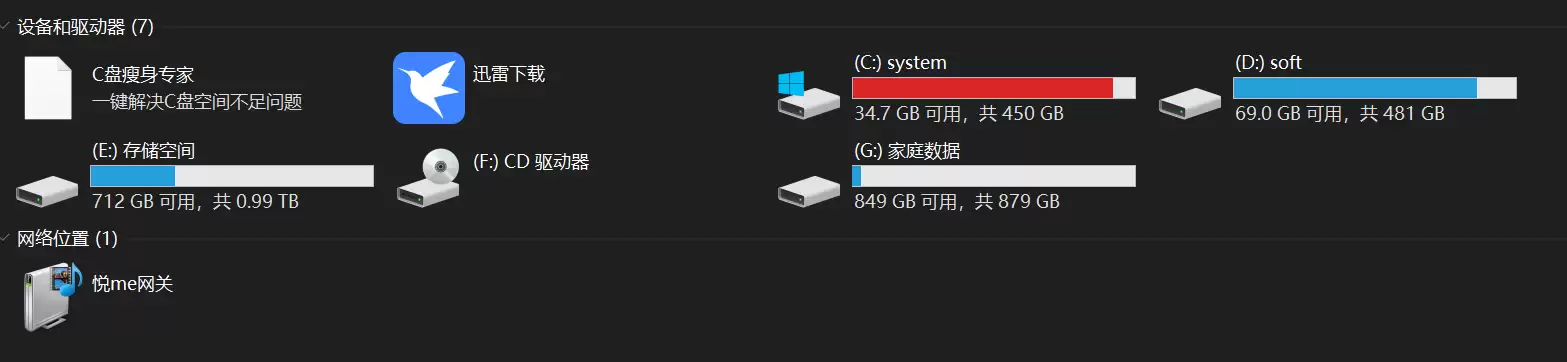
▲ C盘初始状态:仅剩34.7GB可用空间,进度条飘红
环境准备
- 操作系统:Windows 11
- 工具:WorkBuddy(AI编程助手)
- 清理前状态:C盘仅剩 34.7 GB 可用空间
注意:清理前建议创建一个系统还原点。虽然后面提到的操作基本针对缓存和临时文件,不碰系统核心,但养成备份习惯总归是万全之策。
Step 1:调用AI进行深度磁盘扫描
打开你的AI助手WorkBuddy,直接下达指令:
帮我分析C盘空间占用,找出最大的目录,列出可以安全清理的缓存和临时文件。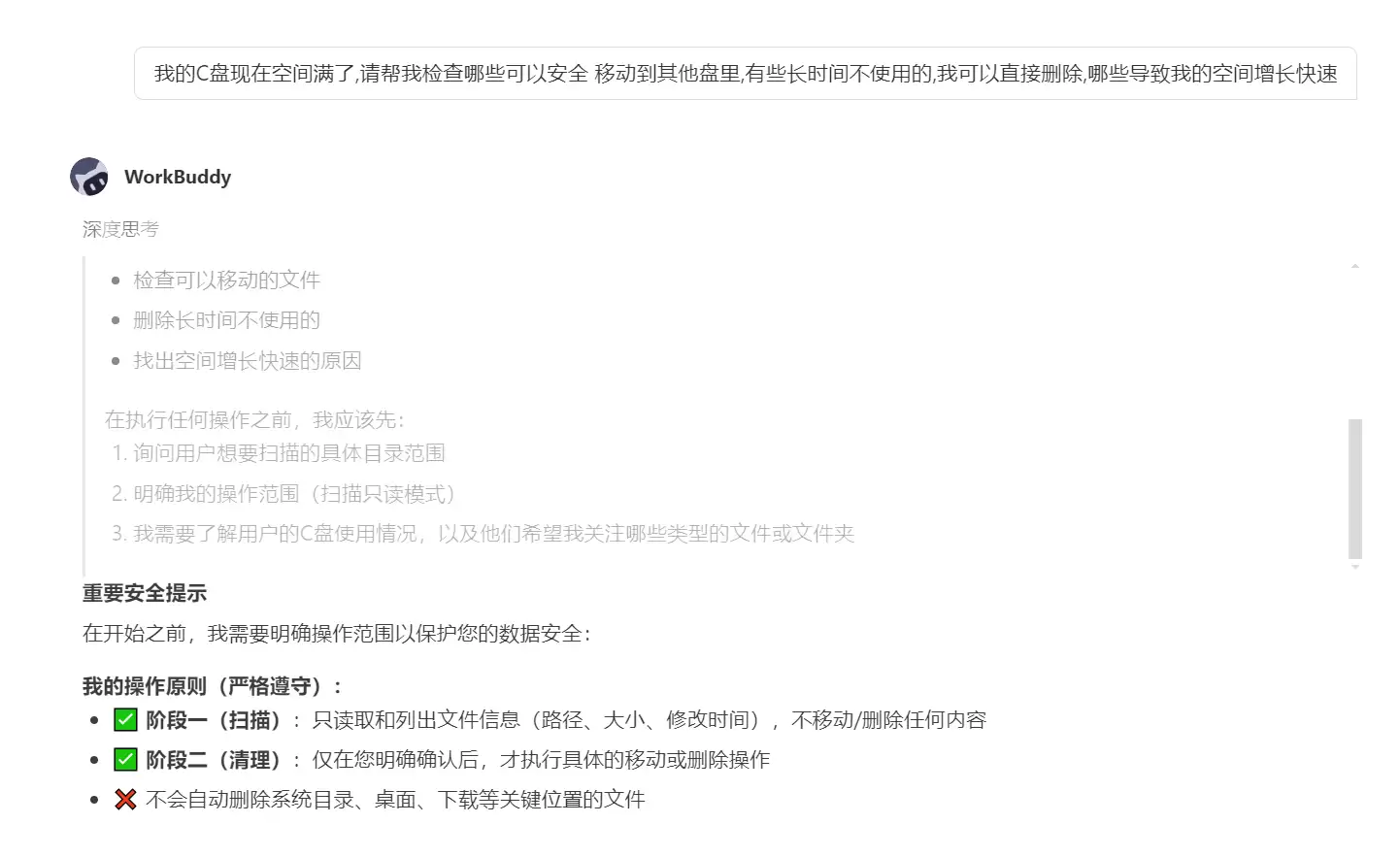
▲ WorkBuddy开启深度思考,分析前主动给出安全提示
瞧,助手很靠谱,开始扫描前就主动给出了安全提示。它会按照一套标准流程来干活,确保既彻底又安全:
[1] 枚举C盘一级目录大小
[2] 深入 AppData,按子目录统计
[3] 识别开发者特征目录(.cache, .npm, .ollama 等)
[4] 生成可清理项清单(附预估释放空间)
[5] 等待用户确认后执行安全机制:这里有个关键点:任何删除操作都不会自动执行,必须经过你手动确认,这样才能完全杜绝误删风险。
实用工具推荐
电子包浆
使用 ›绿化、压缩、噪点和虚拟水印,自由调节做旧程度。
图片压缩
使用 ›选择画质和输出格式,预览压缩前后的大小。