

本文总结了TypeScript的三种主要运行方式:利用官网Playground进行在线测试、通过npm全局安装并使用tsc命令在本地命令行编译,以及在WebStorm等IDE中启用TypeScript编译器实现自动转换。文章详细说明了各方式的适用场景、配置步骤及注意事项,帮助开发者根据实际需求选择合适的环境。
在线编译器
一、在线编译器
这种方式最为简便,无需在本地进行任何配置或安装操作。用户只需访问TypeScript官方网站,点击进入Playground页面即可直接编写代码。不过,这种方式仅适合用于简单的功能测试,并不适用于实际的项目开发工作。
本地命令行编译
二、本地命令行编译
1、在本地环境中编译运行TypeScript代码,首先需要利用npm工具下载并安装typescript包。
安装TypeScript
npm install -g typescript 关于npm,它是Node.js的包管理工具,通常在安装Node.js后会自动附带。
2、下载完成后,可以通过执行 tsc -v 命令来查看当前安装的TypeScript版本。
3、具体使用示例:首先在本地创建一个名为Hello.ts的文件。
export class Hello {
}
接着在命令行中输入 tsc Hello.ts 进行编译。
执行上述命令后,可以在同一文件夹下发现生成的Hello.js文件。
使用集成开发环境
三、使用集成开发环境(IDE)
本文以WebStorm为例进行说明。
需要注意的是,使用IDE的前提是已经通过方法二在全局安装了TypeScript。其优势在于无需每次手动输入命令进行编译,IDE会自动协助生成JavaScript文件。
IDE配置步骤
1、在WebStorm中新建TypeScript文件。
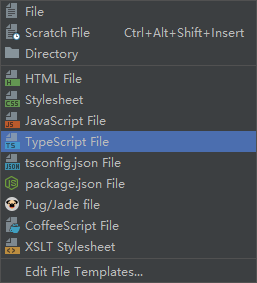
此时,在代码编辑区域的上方会出现相关提示或选项。

2、点击此处选择configure(配置)选项。
3、在弹出的配置窗口中,勾选Enable TypeScript Complier(启用TypeScript编译器)。
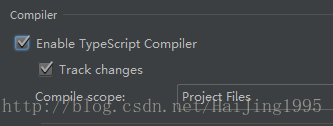
4、完成上述设置后,IDE会自动将编写的.ts文件转换为对应的.js文件。
以上就是本文的全部内容,希望对大家的学习有所帮助,也希望大家多多支持本站。