

安装插件 安装过程非常直接,只需在命令行中执行以下脚本即可: openclaw plugins install clawdbot-dingtalk 创建钉钉机器人 接下来,你需要在钉钉平台创建机器人。首先使用个人钉钉账号创建一个“企业”(用于内部测试,创建一次即可)。 随后,进入钉钉开发者后台——务
OpenClaw连接钉钉
作者:技术拾光
时间:2026-05-05
浏览:245
文章目录
安装插件
安装过程非常直接,只需在命令行中执行以下脚本即可:
openclaw plugins install clawdbot-dingtalk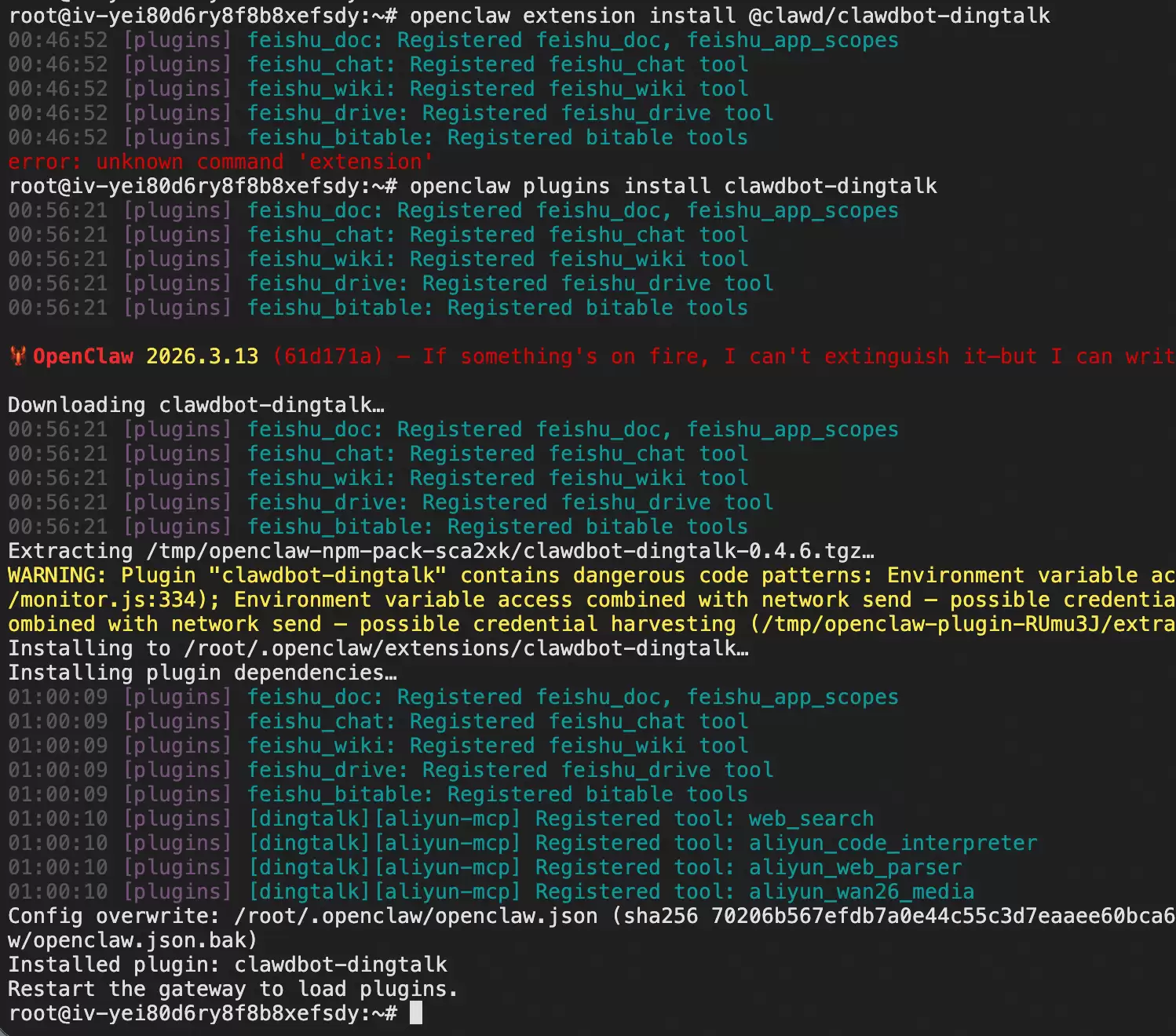
创建钉钉机器人
接下来,你需要在钉钉平台创建机器人。首先使用个人钉钉账号创建一个“企业”(用于内部测试,创建一次即可)。
随后,进入钉钉开发者后台——务必选择你为个人账号创建的企业——并在其中创建一个机器人。目前已有专为openClaw适配的钉钉机器人选项,创建过程基本可以一键完成。
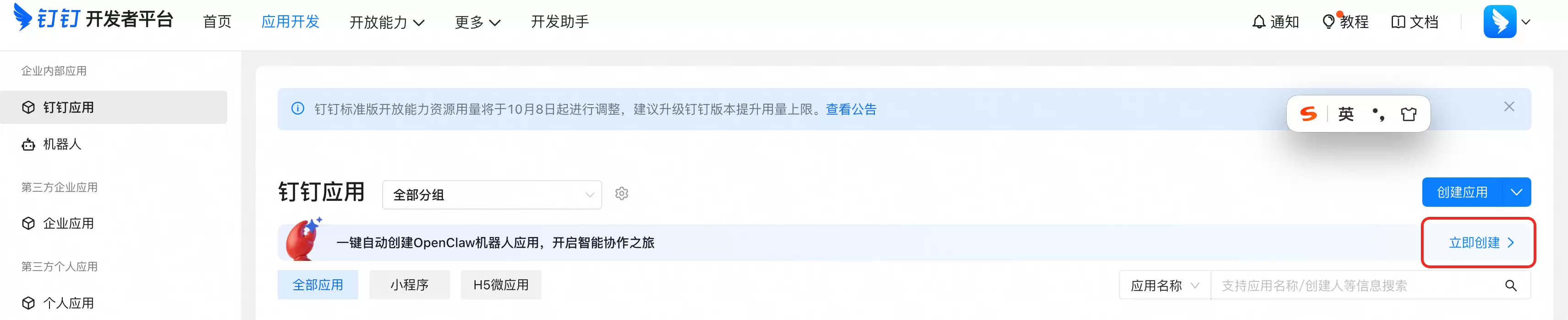
创建成功后,系统将提供关键的clientID和clientSecret密钥,后续配置时需要用到,请务必妥善保管。
启动插件
返回openClaw环境,执行以下命令以启用已安装的插件:
openclaw plugins enable clawdbot-dingtalk配置访问密钥
启用插件后,需进行配置才能使其正常工作。请打开openClaw的配置文件,通常位于以下路径:
/root/.openclaw/openclaw.json
在配置文件中找到channels部分,并添加钉钉机器人的配置段。具体格式如下:
"clawdbot-dingtalk": {
  "enabled": true,
  "clientId": "xxx",
  "clientSecret": "xxx",
  "replyMode": "markdown",
  "allowFrom": ["允许对话的钉钉ID"]
}请注意,需将配置中的“xxx”替换为上一步获取的真实clientId和clientSecret。allowFrom列表可填入允许与机器人对话的钉钉账号ID,此机制相当于一个白名单。
配置完成后,保存文件。最后一步是重启openClaw服务。重启后,你的钉钉机器人即可正常连接并开始工作。
实用工具推荐
电子包浆
使用 ›绿化、压缩、噪点和虚拟水印,自由调节做旧程度。
图片压缩
使用 ›选择画质和输出格式,预览压缩前后的大小。