

VSCode插件管理指南:如何轻松移除或停用不需要的扩展 在Visual Studio Code中,我们安装的各类插件极大地提升了开发效率。但有时候,某些扩展可能不再需要,或者与其他工具冲突,这时学会如何管理它们就变得至关重要。如果你还不清楚如何清理这些插件,别担心,下面这份详细的步骤指南,能帮你快
vscode插件怎么删除-删除插件的详细步骤分享
作者:技术拾光
时间:2026-04-30
浏览:374
文章目录
VSCode插件管理指南:如何轻松移除或停用不需要的扩展
在Visual Studio Code中,我们安装的各类插件极大地提升了开发效率。但有时候,某些扩展可能不再需要,或者与其他工具冲突,这时学会如何管理它们就变得至关重要。如果你还不清楚如何清理这些插件,别担心,下面这份详细的步骤指南,能帮你快速掌握删除或停用插件的方法。
vscode插件怎么删除
整个过程非常直观,只需要跟着以下几个步骤操作即可。
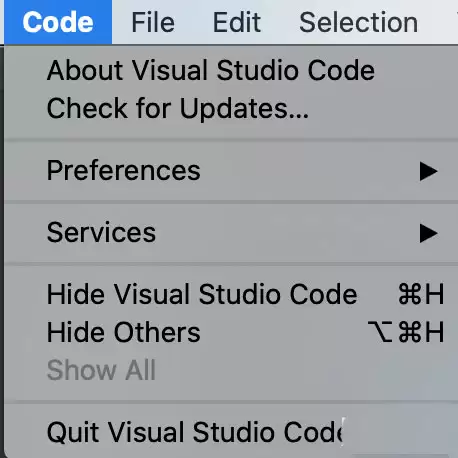
首先,启动你的VSCode,在左侧活动栏找到并点击“扩展”图标,或者通过顶部菜单栏进入“首选项”(Preferences)。
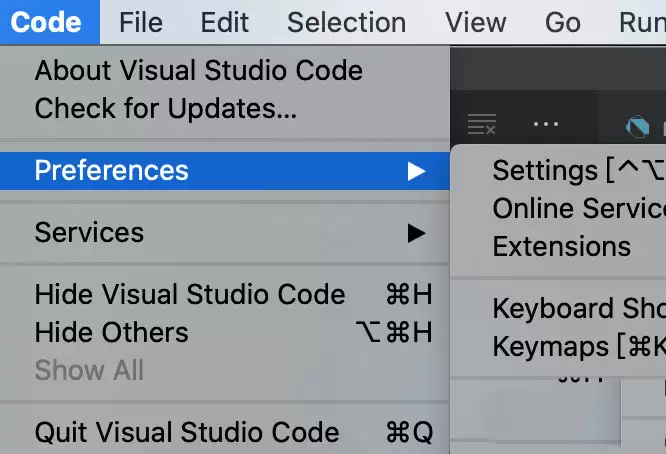
接着,在展开的“首选项”子菜单中,选择“扩展”(Extensions)。这一步会直接带你进入扩展管理的主界面。
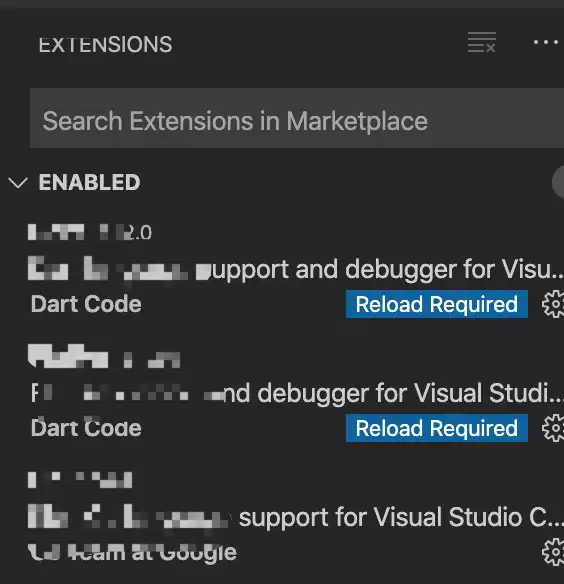
进入扩展管理界面后,你会看到已安装插件的列表。如果想快速定位,可以直接在顶部的搜索框内,输入你想卸载的插件名称进行搜索。
找到目标插件后,将鼠标移至该插件卡片上。注意看插件右侧,会出现一个“更多操作”(通常显示为“...”图标)的管理按钮。点击它,会弹出一个功能菜单。
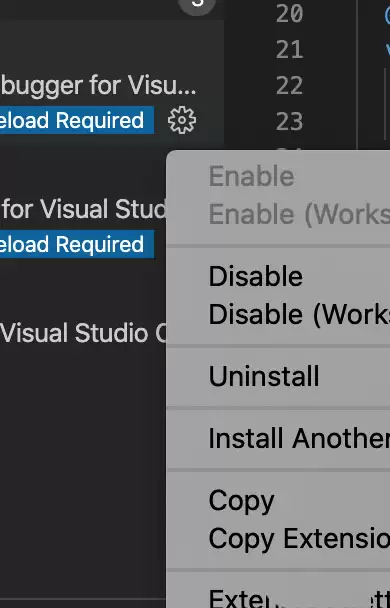
在弹出的菜单中,找到并点击“卸载”(Uninstall)选项,该插件就会被彻底移除。当然,如果你只是暂时不想使用某个插件,又不想丢失配置,还有一个更灵活的选择:在弹出的菜单中点击“禁用”(Disable)。这样,插件只是被停用,随时可以重新启用。
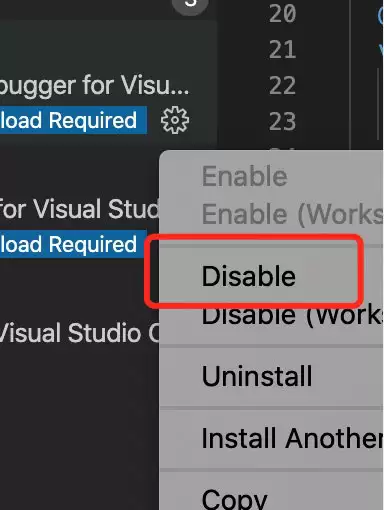
瞧,就是这么简单。定期管理你的插件列表,能让VSCode保持轻快流畅,始终以最佳状态为你服务。
实用工具推荐
电子包浆
使用 ›绿化、压缩、噪点和虚拟水印,自由调节做旧程度。
图片压缩
使用 ›选择画质和输出格式,预览压缩前后的大小。