

win10系统ntoskrnl.exe蓝屏修复方法 遇到ntoskrnl.exe导致的蓝屏,确实让人头疼。通常,问题的根源集中在几个方面:驱动程序没有及时更新,或者第三方软件发生了冲突。当然,也有一部分情况是硬件问题,比如内存条松动,或者新加的内存条存在兼容性问题。别着急,下面我们就来详细拆解几种行
win10系统ntoskrnl.exe蓝屏修复方法
作者:技术拾光
时间:2026-04-30
浏览:658
文章目录
win10系统ntoskrnl.exe蓝屏修复方法
遇到ntoskrnl.exe导致的蓝屏,确实让人头疼。通常,问题的根源集中在几个方面:驱动程序没有及时更新,或者第三方软件发生了冲突。当然,也有一部分情况是硬件问题,比如内存条松动,或者新加的内存条存在兼容性问题。别着急,下面我们就来详细拆解几种行之有效的修复方法。
【方法一】 更新下方驱动:
首先,把目光聚焦在几个关键的驱动程序上。很多时候,正是这些驱动程序的版本老旧或文件损坏,直接触发了蓝屏。
NVDisplay.Cont(Nvidia显示卡)
【手动下载】(建议)
1. 最稳妥的方式是直接前往你的电脑品牌官网,或者显卡、硬件制造商的官方网站。
2. 根据你设备的具体型号,手动查找并下载最新的官方驱动程序进行安装。
除了显卡驱动,下面这几个驱动也值得重点关注:
- UcmUcsiAcpiC(USB-C驱动)
- kbdhid.sys(HID Keyboard Filter驱动)
- mouhid.sys(HID Mouse Filter 驱动)
【自动下载】
如果你觉得手动查找型号太麻烦,也可以尝试让系统自动更新:
1. 回到桌面,右键点击任务栏左下方的Windows标志(或者直接按下WIN+X组合键)。
2. 在弹出的菜单中选取【设备管理器】。
3. 在里面寻找显示适配器、键盘、鼠标和其他设备等可能与问题相关的设备。
4. 右键点击目标设备,选择【卸载设备】,并在弹出的对话框中选择【是】。
5. 操作完成后,重新启动你的电脑。
6. 重启后,Windows系统通常会尝试自动重新安装该设备的最新驱动程序。
【部分品牌驱动】
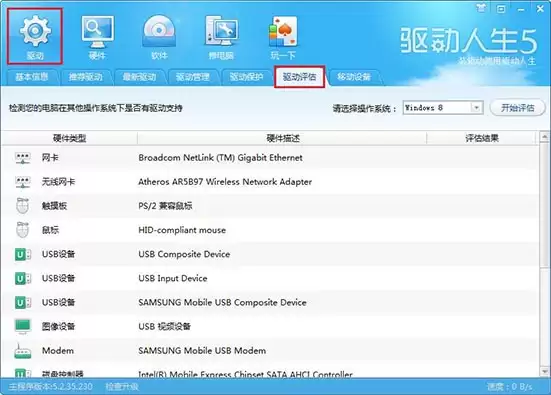
对于部分通用驱动,市面上也有一些工具可以辅助更新,比如大家熟知的驱动精灵或驱动人生。使用这些工具时,注意甄别并只从官网下载,避免捆绑软件。
【方法二】 卸载可能导致蓝屏的软件、停止非核心的程序运作(包括第三方杀毒、优化软体):
如果更新驱动后问题依旧,那么第三方软件的冲突嫌疑就很大了。特别是那些深入系统底层的安全或优化软件。
可以留意一下这些文件:
- CH341S64.SYS(建议您在电脑中搜索一下这个文件,它可能与某些编程器或USB转串口设备有关)
- TSDefenseBT6(这通常与腾讯电脑管家相关)
进行一个“干净”的启动环境排查,往往能快速锁定问题:
1. 先尝试卸载设备中所有的第三方杀毒软件、电脑管家、系统优化软件。
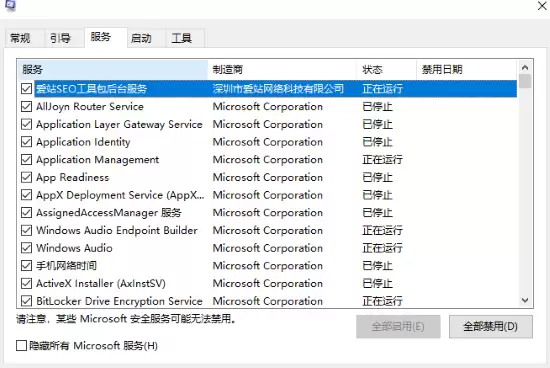
2. 同时按下【Windows 徽标键+R】,打开运行窗口,输入【msconfig】,然后按回车(Enter)。
3. 在弹出的系统配置窗口中,点击【服务】选项卡,先勾选左下角的【隐藏所有 Microsoft 服务】,然后点击【全部禁用】。
4. 接着,打开【任务管理器】,切换到【启动】选项卡,将里面所有的启动项都右键禁用。
5. 最后,重启设备。如果蓝屏问题在纯净环境下消失,那就基本可以确定是某个后台服务或启动项在捣鬼了。
【方法三】纯净重置电脑或者重装系统,也有可能是最快的解决方法了。
当以上所有针对性排查都无效时,问题可能已经蔓延到系统核心文件,或者存在多个难以定位的复杂冲突。这时候,考虑进行一次彻底的“大扫除”——重置此电脑(保留个人文件)或者直接重装一个干净的系统,反而可能是最直接、最快速的终极解决方案。这相当于给系统一个全新的起点,能一劳永逸地排除绝大多数由软件环境混乱导致的问题。
实用工具推荐
电子包浆
使用 ›绿化、压缩、噪点和虚拟水印,自由调节做旧程度。
图片压缩
使用 ›选择画质和输出格式,预览压缩前后的大小。