

Win10缺少xinput1_3.dll怎么办? 不少朋友在玩单机游戏或者安装某些软件时,都遇到过系统提示缺少xinput1_3.dll文件的情况。这到底是怎么回事呢?简单来说,问题的根源通常在于你电脑里的这个动态链接库文件要么缺失了,要么已经损坏。 Win10缺少xinput1_3.dll的修复方
Win10缺少xinput1_3.dll的修复教程
作者:技术拾光
时间:2026-04-29
浏览:374
文章目录
Win10缺少xinput1_3.dll怎么办?
不少朋友在玩单机游戏或者安装某些软件时,都遇到过系统提示缺少xinput1_3.dll文件的情况。这到底是怎么回事呢?简单来说,问题的根源通常在于你电脑里的这个动态链接库文件要么缺失了,要么已经损坏。
Win10缺少xinput1_3.dll的修复方法:
别担心,修复起来其实有清晰的步骤可循。关键在于根据你的系统位数,把正确的dll文件放到对应的系统文件夹里。
第一步:放置文件
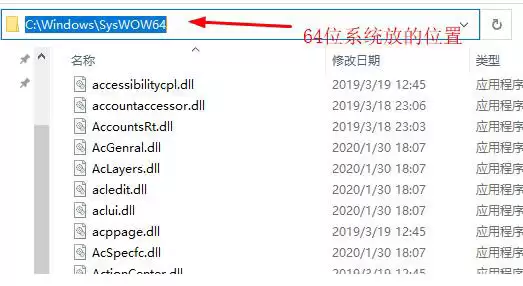
如果你的系统是64位版本,那么你需要将下载好的xinput1_3.dll文件复制到“C:WindowsSysWOW64”这个目录下。
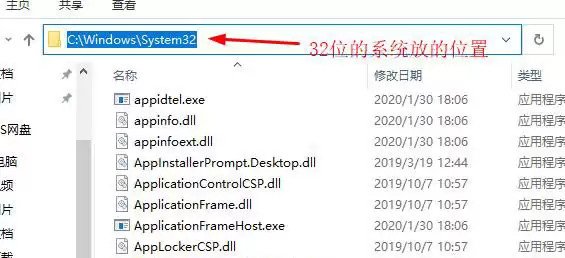
反之,如果你的系统是32位版本,那么目标文件夹就应该是“C:WindowsSystem32”。
第二步:注册文件
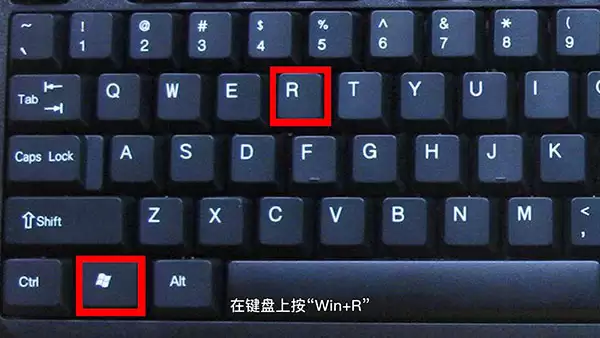
文件复制到位后,工作只完成了一半。接下来,需要按下键盘上的【Win+R】组合键,调出“运行”对话框。
在运行框中输入特定的命令来注册这个DLL文件,系统才能正确识别并调用它,问题才算彻底解决。这后续的操作,才是让修复生效的关键所在。
实用工具推荐
电子包浆
使用 ›绿化、压缩、噪点和虚拟水印,自由调节做旧程度。
图片压缩
使用 ›选择画质和输出格式,预览压缩前后的大小。