

Win11用户头像设置方法介绍 刚装好的Windows 11,用户头像默认是空白的,看着确实有点单调。如果你想给自己的账户换个新面孔,其实操作起来非常简单。下面这份详细的步骤指南,能帮你快速完成头像设置。 工具/原料 系统版本:Windows 11 系统 品牌型号:外星人 Alienware m15
win11用户头像设置方法介绍
作者:技术拾光
时间:2026-04-29
浏览:402
文章目录
Win11用户头像设置方法介绍
刚装好的Windows 11,用户头像默认是空白的,看着确实有点单调。如果你想给自己的账户换个新面孔,其实操作起来非常简单。下面这份详细的步骤指南,能帮你快速完成头像设置。
工具/原料
系统版本:Windows 11 系统
品牌型号:外星人 Alienware m15R6
具体设置方法
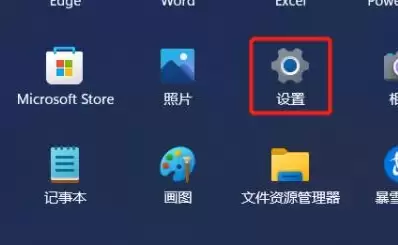
第一步:点击屏幕左下角的开始菜单,在弹出的面板中找到并点击那个齿轮形状的【设置】按钮。
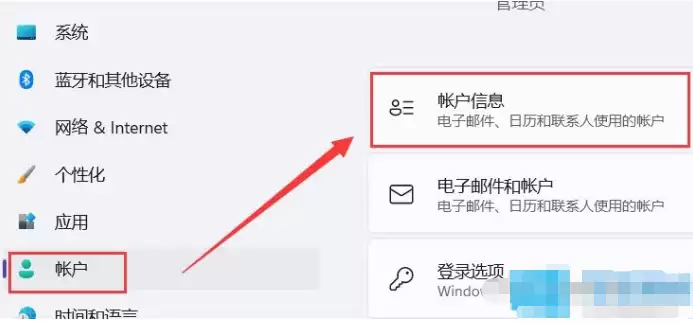
第二步:进入设置窗口后,点击左侧导航栏的【账户】选项。然后在右侧页面找到并点击【账户信息】。
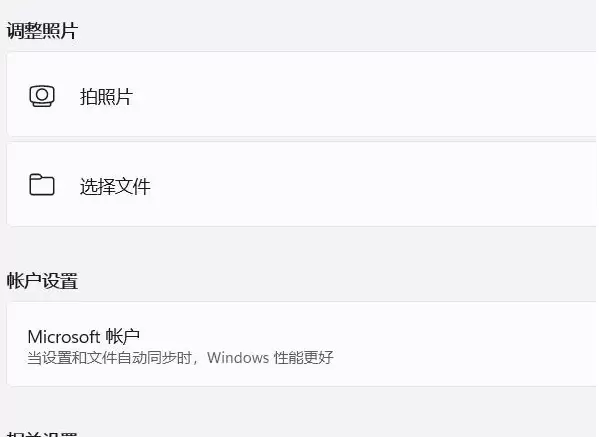
第三步:关键步骤来了。在账户信息页面,你会看到头像设置区域。系统提供了两种方式:一是直接调用摄像头拍摄一张新照片;二是点击“浏览文件”,从你的电脑本地图库中选择一张已有的图片。
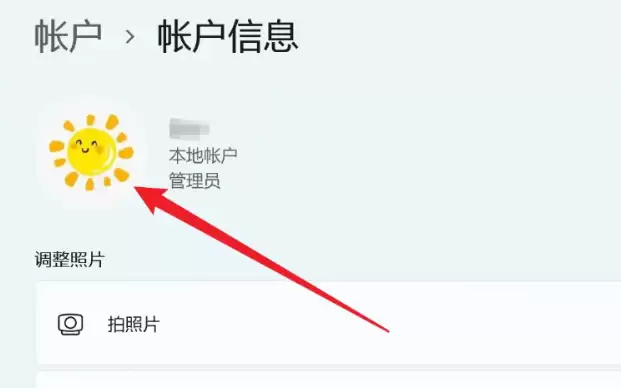
第四步:选择或拍摄好图片后,系统会进行预览和裁剪。调整至满意后,确认选择,你的账户新头像就设置成功了。
总结
整个过程其实就围绕两个核心操作:
1. 通过开始菜单打开【设置】,并进入【账户】选项。
2. 在【账户信息】页面下,选择拍照或上传本地图片来完成头像的设置。按照这个流程走一遍,你的Win11桌面立刻就能焕发个性色彩。
实用工具推荐
电子包浆
使用 ›绿化、压缩、噪点和虚拟水印,自由调节做旧程度。
图片压缩
使用 ›选择画质和输出格式,预览压缩前后的大小。
相关文章