

win10升级win11重启黑屏怎么办? 最近不少朋友在将电脑从Windows 10升级到Windows 11时,遇到了一个颇为棘手的情况:系统重启后直接黑屏,让人一时不知如何是好。别慌,这种情况背后的原因有好几种,对应的解决思路也相对明确。下面就来详细梳理一下,当升级Win11后遭遇重启黑屏,我们
win10升级win11重启黑屏怎么办
作者:技术拾光
时间:2026-04-29
浏览:119
文章目录
win10升级win11重启黑屏怎么办?
最近不少朋友在将电脑从Windows 10升级到Windows 11时,遇到了一个颇为棘手的情况:系统重启后直接黑屏,让人一时不知如何是好。别慌,这种情况背后的原因有好几种,对应的解决思路也相对明确。下面就来详细梳理一下,当升级Win11后遭遇重启黑屏,我们可以采取的几种有效方法。
方法/步骤:
方法一:进入任务管理器运行新任务
首先需要明确一点:电脑黑屏,未必代表系统完全“死机”。很多时候,只是图形界面(Explorer)没有正常启动。这时,可以尝试通过任务管理器来“唤醒”它。
第一步:同时按下键盘上的 Ctrl+Shift+Esc 组合键,尝试调出任务管理器。如果屏幕有反应,那就成功了一半。
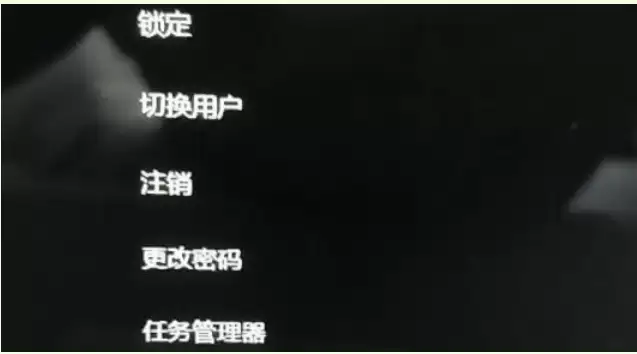
第二步:在打开的任务管理器窗口中,点击左上角的“文件”菜单,然后选择“运行新任务”。
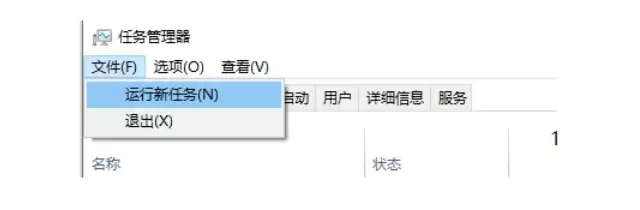
第三步:在弹出的“新建任务”对话框中,输入 explorer.exe,然后点击“确定”。
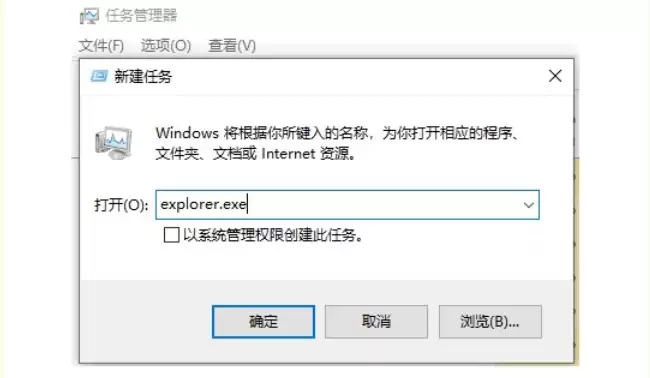
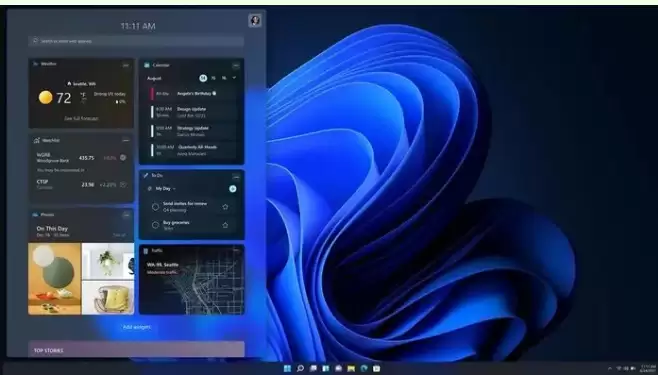
第四步:稍等片刻,系统通常会重新启动桌面进程。如果一切顺利,Win11的桌面图标和任务栏就会正常显示出来了。
方法二:启动修复或者卸载更新
如果第一种方法不奏效,或者黑屏时根本无法调出任务管理器,那就需要借助Windows的高级启动选项来解决了。这个操作需要在开机阶段进行。
第一步:将电脑重启,在开机过程中(Windows徽标出现前),快速、连续地按 F8 键(部分电脑可能是其他功能键,可查阅主板手册),直到进入“选择一个选项”的蓝色恢复界面。
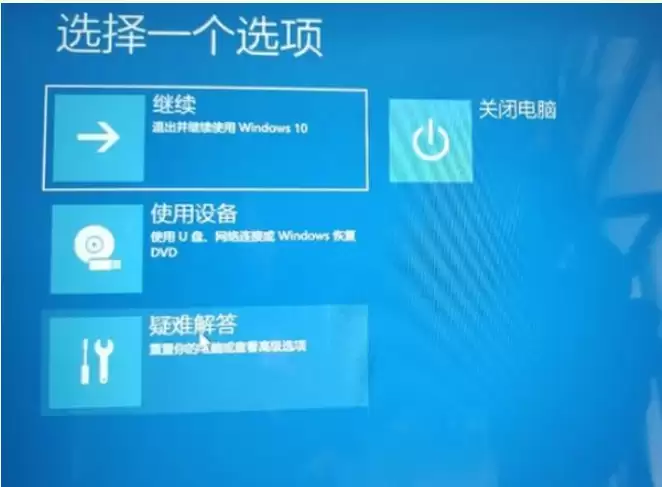
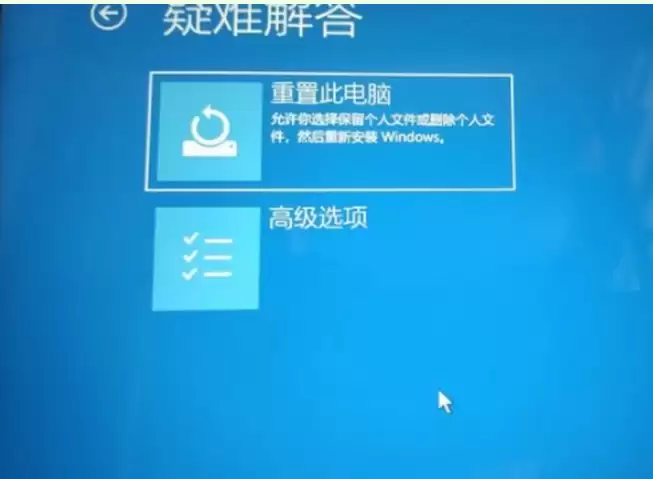
第二步:如图所示,依次选择“疑难解答” -> “高级选项”。
第三步:在高级选项页面,你会看到几个有用的工具。这里主要提供两个方向:
- 启动修复:让系统自动检测并尝试修复启动相关的问题。
- 卸载更新:如果黑屏是由最近安装的系统更新(比如这次Win11升级包)引起的,可以选择卸载最新的质量更新或功能更新,回退到更新前的稳定状态。
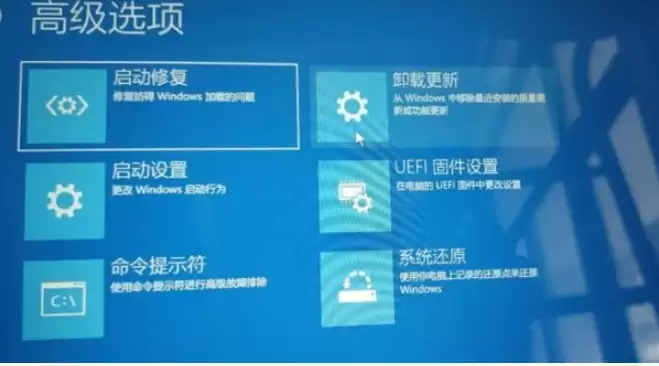
第四步:当然,如果经过尝试,你决定暂时不使用Windows 11,也可以通过“高级选项”中的“返回到以前的版本”功能,回退到原先的Windows 10系统。这算是一个保底的解决方案。
实用工具推荐
电子包浆
使用 ›绿化、压缩、噪点和虚拟水印,自由调节做旧程度。
图片压缩
使用 ›选择画质和输出格式,预览压缩前后的大小。
相关文章