

Win10右下角不显示输入法图标怎么办? 遇到电脑右下角的输入法状态图标突然“隐身”,确实会让人有点手足无措。别急,这个看似棘手的小问题,通常通过几个简单的设置就能轻松找回。下面,我们就来一步步拆解解决方案。 解决方法如下: 首先,最直接的路径是通过系统设置。同时按下键盘上的【Win】和【i】键,这
Win10右下角不显示输入法图标解决方法
作者:技术拾光
时间:2026-04-28
浏览:340
文章目录
Win10右下角不显示输入法图标怎么办?
遇到电脑右下角的输入法状态图标突然“隐身”,确实会让人有点手足无措。别急,这个看似棘手的小问题,通常通过几个简单的设置就能轻松找回。下面,我们就来一步步拆解解决方案。
解决方法如下:
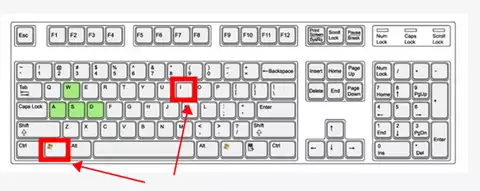
首先,最直接的路径是通过系统设置。同时按下键盘上的【Win】和【i】键,这个组合快捷键能帮你一键直达Windows设置页面,省去在菜单里翻找的麻烦。
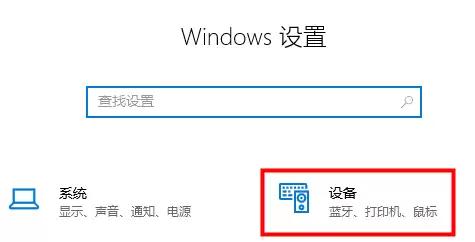
进入设置后,找到并点击“设备”选项。这里掌管着键盘、鼠标等所有外设的相关配置。
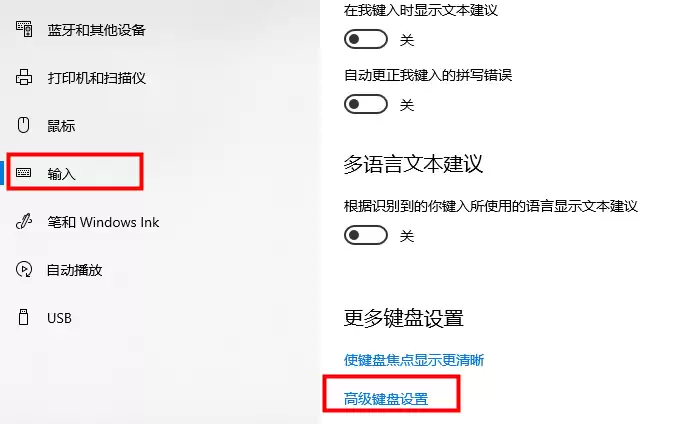
接下来,在左侧菜单栏中选择“输入”,目光移向右侧面板,你会看到“高级键盘设置”的选项,点击它。
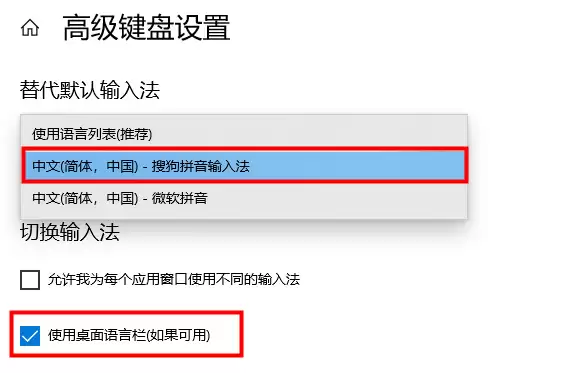
关键的一步就在这里。打开高级键盘设置后,你不仅可以在这里修改默认输入法,更重要的是,请务必找到并勾选上“使用桌面语言栏”这个选项。勾选之后,消失的输入法图标通常就会立刻在任务栏重新现身了。
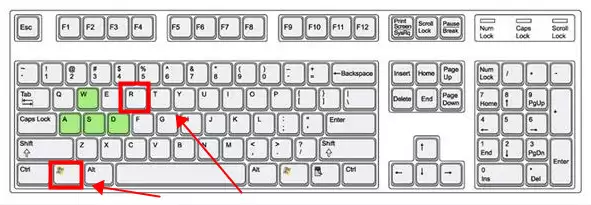
如果上述方法未能奏效,我们还有一条经典的“命令唤醒”路径。同样使用键盘快捷键,按下“Win+R”组合键,调出“运行”窗口。
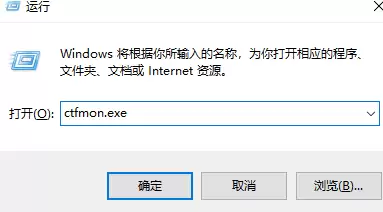
在运行窗口的输入框中,键入命令“ctfmon.exe”,然后按下回车键确认。这个命令是Windows系统中专门负责管理输入法指示栏的核心进程,手动运行它,往往能直接唤醒隐藏的输入法图标。
按照以上两种方法操作一遍,那个熟悉的输入法图标应该就能回到你的任务栏了。其实,这类系统小组件偶尔“调皮”一下很常见,找准对应的设置开关,问题就能迎刃而解。
实用工具推荐
电子包浆
使用 ›绿化、压缩、噪点和虚拟水印,自由调节做旧程度。
图片压缩
使用 ›选择画质和输出格式,预览压缩前后的大小。
相关文章