

在CorelDRAW中导出矢量图形:一份清晰的操作指南 很多朋友在初次使用CorelDRAW时,面对导出矢量图的需求可能会感到无从下手。其实,整个流程非常直观,只要跟着步骤走,很快就能掌握。下面,我们就来完整地梳理一遍从新建文档到成功导出的每一个环节。 第一步:启动与准备 首先,打开CorelDRA
CorelDraw导出矢量图方法
作者:技术拾光
时间:2026-04-28
浏览:499
文章目录
在CorelDRAW中导出矢量图形:一份清晰的操作指南
很多朋友在初次使用CorelDRAW时,面对导出矢量图的需求可能会感到无从下手。其实,整个流程非常直观,只要跟着步骤走,很快就能掌握。下面,我们就来完整地梳理一遍从新建文档到成功导出的每一个环节。
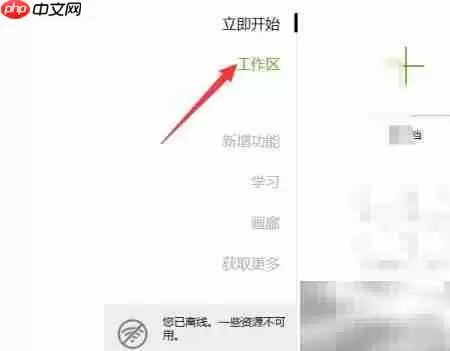
第一步:启动与准备
首先,打开CorelDRAW软件。进入主界面后,记得用鼠标点击一下画布的空白区域。这个动作很关键,它能确保你的操作焦点落在正确的工作区上,避免后续步骤出现选项灰显不可用的情况。
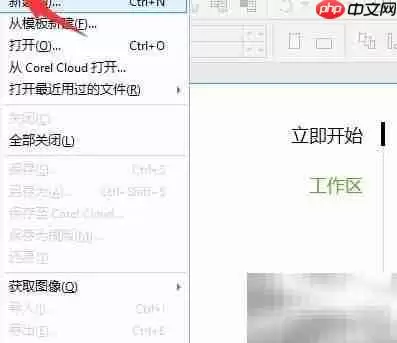
第二步:创建新文档
接下来,将视线移到屏幕顶部的菜单栏。找到并点击“文件”选项,随后会展开一个下拉菜单。在这个菜单里,选择“新建”命令。这一步会为你创建一个全新的绘图文档,也就是后续进行设计并导出矢量图的起点。
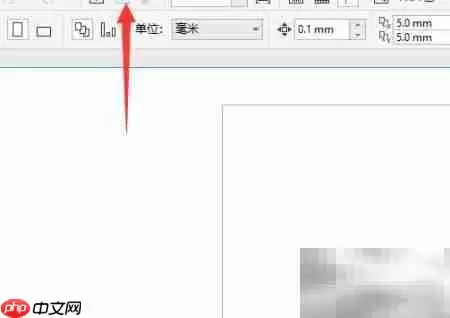
第三步:执行导出操作
文档准备就绪后,就该进入核心的导出环节了。注意看界面的右上角,那里有一个向上的箭头图标。点击它,会弹出一个包含多种输出选项的面板。你需要在这个面板中,准确地找到并选择“矢量图”格式。最后,确认导出路径和文件名,点击确认即可完成操作。整个过程是不是比想象中更简单?
实用工具推荐
电子包浆
使用 ›绿化、压缩、噪点和虚拟水印,自由调节做旧程度。
图片压缩
使用 ›选择画质和输出格式,预览压缩前后的大小。