

软碟通(UltraISO):专业光盘映像处理工具 在光盘映像处理领域,软碟通(UltraISO)是一款功能全面的专业工具。它集成了ISO制作、编辑、格式转换以及启动盘制作等核心功能。软件支持直接编辑ISO文件内容、提取所需文件,并能从物理光盘或本地硬盘生成标准的ISO镜像,兼容性广泛,可处理多种常见
软碟通怎么使用固定ISO文件夹-软碟通使用固定ISO文件夹的方法
作者:技术拾光
时间:2026-04-28
浏览:561
文章目录
软碟通(UltraISO):专业光盘映像处理工具
在光盘映像处理领域,软碟通(UltraISO)是一款功能全面的专业工具。它集成了ISO制作、编辑、格式转换以及启动盘制作等核心功能。软件支持直接编辑ISO文件内容、提取所需文件,并能从物理光盘或本地硬盘生成标准的ISO镜像,兼容性广泛,可处理多种常见镜像格式。其优势在于能有效处理系统引导信息,无论是制作可引导的系统光盘,还是制作U盘启动盘,都能胜任,并支持多种写入模式。加之其采用直观的双窗口拖放操作,实际使用起来相当便捷。今天,我们就来详细了解一下,如何设置软碟通的“使用固定ISO文件夹”功能。
第一步:启动软件
首先,在电脑上启动“UltraISO软碟通”软件,进入其主操作界面。

第二步:找到选项菜单
在软件主窗口的顶部菜单栏中,找到并点击“选项”这一项。
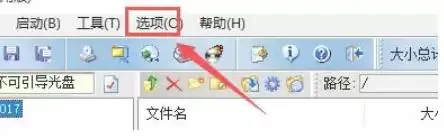
第三步:选择配置
点击“选项”后,会弹出一个下拉菜单,从中选择并点击“配置”选项。
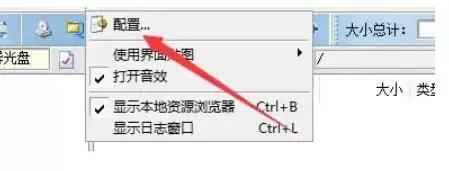
第四步:进入通用设置
随后会弹出“配置”窗口。在这个窗口的左侧选项列表中,点击“通用”选项卡,进入通用设置页面。
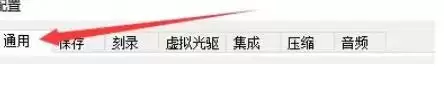
第五步:勾选目标选项
在“通用”设置页面中,仔细浏览各项设置,找到“使用固定ISO文件夹”这个选项。在其前方的复选框中点击,将其勾选上。

第六步:保存并应用
选项勾选完毕后,别忘了点击配置窗口右下角的“确认”按钮。点击后,你的设置就会被保存并立即生效。
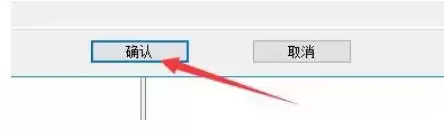
实用工具推荐
电子包浆
使用 ›绿化、压缩、噪点和虚拟水印,自由调节做旧程度。
图片压缩
使用 ›选择画质和输出格式,预览压缩前后的大小。