

夜神模拟器手柄设置全指南:在电脑上找回主机游戏的操控感 想在电脑大屏幕上畅玩手机游戏,却受限于触屏操作的局促?《夜神模拟器》提供了一个绝佳的解决方案。它不仅免费、性能强劲,更能将手游画面以更高帧率、更佳画质呈现在你面前。而想要体验行云流水般的操作,尤其是动作或竞技类游戏,手柄的支持至关重要。今天,我
夜神模拟器手柄设置使用指南
作者:技术拾光
时间:2026-04-27
浏览:154
文章目录
夜神模拟器手柄设置全指南:在电脑上找回主机游戏的操控感
想在电脑大屏幕上畅玩手机游戏,却受限于触屏操作的局促?《夜神模拟器》提供了一个绝佳的解决方案。它不仅免费、性能强劲,更能将手游画面以更高帧率、更佳画质呈现在你面前。而想要体验行云流水般的操作,尤其是动作或竞技类游戏,手柄的支持至关重要。今天,我们就来彻底搞懂如何在夜神模拟器中完成手柄设置,让你无缝衔接主机般的游戏体验。

当然,除了手柄设置,你可能还会关心如何进一步提升体验,比如夜神模拟器帧数设置,或是管理下载资源时用到的迅雷云盘自动缓存开启与迅雷云盘文件重命名等技巧。
详细设置步骤
整个设置过程其实非常直观,跟着步骤走,几分钟就能搞定。
第一步:定位手柄设置入口
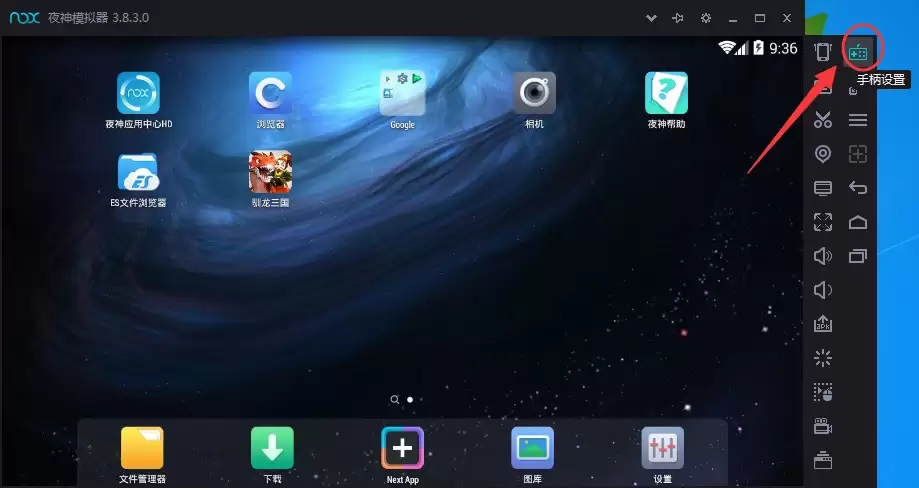
启动夜神模拟器后,你的目光可以立刻投向软件主界面右侧的功能栏。在那里,找到一个名为“手柄设置”的图标,点击它,就迈出了第一步。
第二步:如何应对“找不到”的情况?
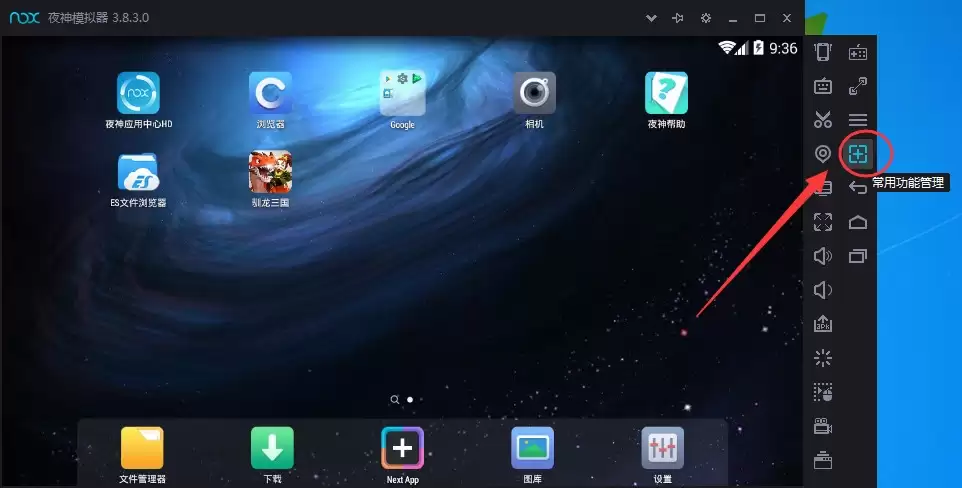
如果右侧功能栏里没有“手柄设置”的选项,别急,这很正常。只需要点击功能栏底部的“展开”按钮(通常是一个箭头或更多选项的标识),在弹出的菜单中,选择“常用功能管理”。
第三步:启用隐藏功能
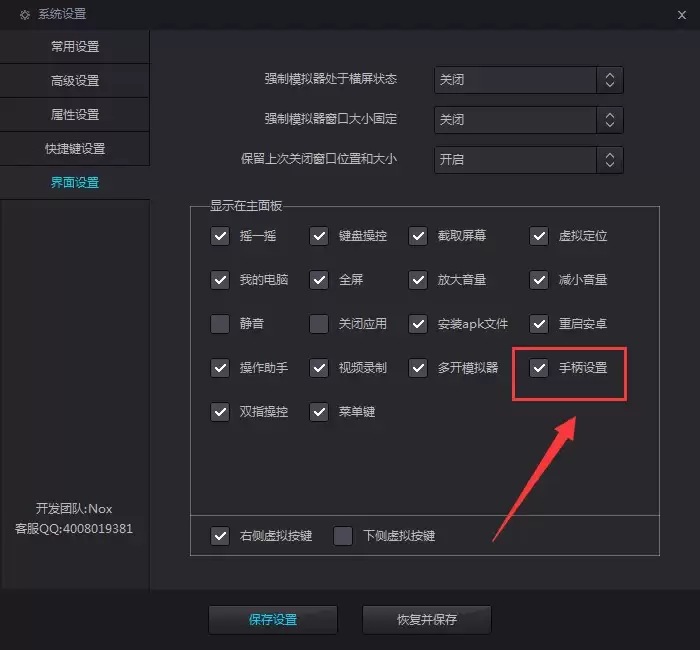
“常用功能管理”窗口打开后,界面一目了然。在左侧菜单中点击“界面设置”,右侧便会罗列出所有可以添加到快捷栏的功能。找到“手柄设置”,勾选它前面的复选框。完成这一步后,返回主界面,你就会发现“手柄设置”的图标已经出现在右侧功能栏里了。
第四步:选择适配模式
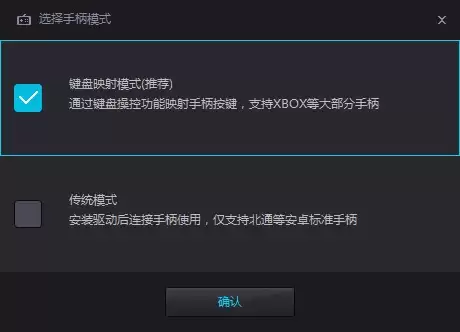
点击“手柄设置”图标,会弹出模式选择界面。对于绝大多数通用手柄和游戏,直接选择列表中的第一个模式即可,这是兼容性最广的预设方案。
第五步:关键映射与收尾
模式选好后,真正的个性化设置才开始。接下来,在右侧功能栏里找到并打开“键盘操控”选项。这个界面允许你将手柄上的每一个物理按键,映射到游戏内的具体操作上。根据你游玩的游戏类型,精心设置好攻击、跳跃、技能等按键布局。当所有按键都映射妥当,设置工作便大功告成。
至此,你的手柄已经与夜神模拟器完美连接。接下来要做的,就是启动游戏,享受在电脑上用手柄征服虚拟世界的畅快感了。
实用工具推荐
电子包浆
使用 ›绿化、压缩、噪点和虚拟水印,自由调节做旧程度。
图片压缩
使用 ›选择画质和输出格式,预览压缩前后的大小。