

Mac程序无响应?别慌,两招教你优雅地强制退出 用Mac的朋友可能都遇到过这种情况:某个软件突然“卡死”,窗口一动不动,鼠标点按也没反应,整个程序就像冻住了一样。这时候,常规的关闭方式往往失效,学会如何“强制关闭程序”就成了必备技能。今天,我们就来详细聊聊这个Mac用户迟早会用到的实用技巧。 mac
mac程序没反应怎么办 mac强制关闭程序的方法
作者:技术拾光
时间:2026-04-26
浏览:301
文章目录
Mac程序无响应?别慌,两招教你优雅地强制退出
用Mac的朋友可能都遇到过这种情况:某个软件突然“卡死”,窗口一动不动,鼠标点按也没反应,整个程序就像冻住了一样。这时候,常规的关闭方式往往失效,学会如何“强制关闭程序”就成了必备技能。今天,我们就来详细聊聊这个Mac用户迟早会用到的实用技巧。
mac强制关闭程序的方法:
最直接的方法,其实就藏在你的屏幕上角。具体操作分三步:
首先,点击屏幕左上角的苹果菜单,在下拉选项中找到并选择“强制退出…”。这个操作会呼出一个简洁的应用程序列表窗口。

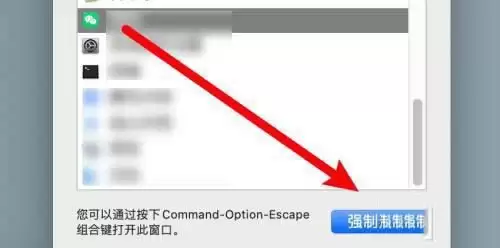
接着,在弹出来的窗口列表中,点击选中那个“未响应”或你想要关闭的程序。通常,卡住的程序旁边会有明确的标识。

最后,点击窗口右下角的蓝色“强制退出”按钮。确认之后,那个卡死的程序就会从你的屏幕上消失,系统资源也随之释放。整个过程干净利落。
通过活动监视器处理:
如果第一个方法不奏效,或者你想看到更底层的进程信息,那么“活动监视器”就是你的进阶工具箱。你可以通过聚焦搜索(Command+空格)快速找到它。
打开活动监视器后,你会看到一个详细列出所有运行中进程的列表。在这里,找到那个出问题的程序,点击选中它。值得注意的是,你还可以在这里查看它占用了多少CPU或内存,从而判断问题的根源。

选中目标程序后,看向窗口左上角的工具栏,点击那个带“X”图标的停止按钮。
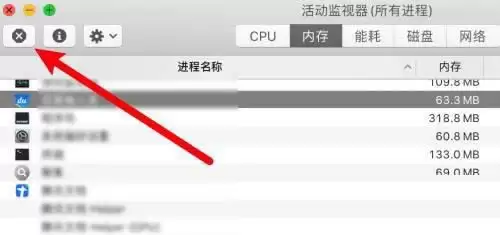
这时,系统会再次弹出一个确认窗口,询问你的操作意图。点击“强制退出”来最终确认。这个方法强制力更强,适用于处理一些更顽固的进程。

以上就是应对Mac程序无响应、进行强制关闭的两种核心方法。掌握它们,下次再遇到软件卡顿,你就能从容应对,快速恢复高效的工作状态了。
实用工具推荐
电子包浆
使用 ›绿化、压缩、噪点和虚拟水印,自由调节做旧程度。
图片压缩
使用 ›选择画质和输出格式,预览压缩前后的大小。
相关文章