

让Mac在睡眠时也能响应网络请求 想让你的Mac在合盖或睡眠时也能继续处理AirDrop、屏幕共享等网络任务吗?这个功能其实就藏在系统设置里,只需要简单几步就能搞定。 如何启用“唤醒以供网络访问” 首先,我们需要打开系统偏好设置。最直接的方法就是点击屏幕左上角的苹果菜单,然后选择“系统偏好设置”。当
mac怎么开启唤醒以供网络访问?mac开启唤醒供网络访问技巧
作者:技术拾光
时间:2026-04-26
浏览:396
文章目录
让Mac在睡眠时也能响应网络请求
想让你的Mac在合盖或睡眠时也能继续处理AirDrop、屏幕共享等网络任务吗?这个功能其实就藏在系统设置里,只需要简单几步就能搞定。
如何启用“唤醒以供网络访问”
首先,我们需要打开系统偏好设置。最直接的方法就是点击屏幕左上角的苹果菜单,然后选择“系统偏好设置”。当然,你也可以在程序坞中找到它的图标。

进入系统偏好设置界面后,你会看到许多功能图标。我们需要找到并点击那个看起来像节能灯泡的“节能”选项。
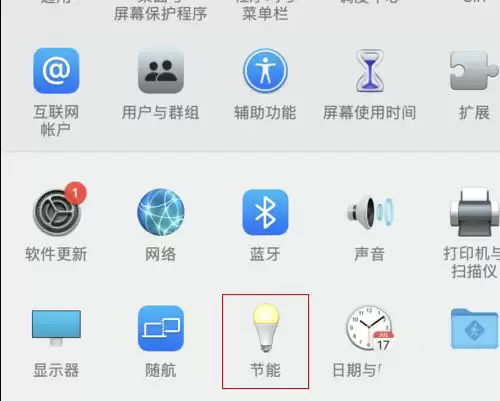
这里就是关键了。在节能设置的窗口中,你会看到一个名为“唤醒以供网络访问”的复选框。只要勾选它,你的Mac就会在睡眠状态下保持部分网络功能的活跃,非常方便。操作到这里就完成了,现在可以关闭设置窗口。

希望这个简短的操作指南能帮你更好地使用Mac。如果你觉得有用,欢迎随时回来查阅更多实用技巧。
实用工具推荐
电子包浆
使用 ›绿化、压缩、噪点和虚拟水印,自由调节做旧程度。
图片压缩
使用 ›选择画质和输出格式,预览压缩前后的大小。
相关文章