

告别烦人“叮咚”声:Win11系统提示音关闭全攻略 用着Win11,是不是偶尔会被系统冷不丁的提示音“打扰”一下?无论是错误操作时的警示,还是程序启动的声响,这些默认的音效对追求安静工作环境的用户来说,可能就成了小小的烦恼。想关掉它,却一时找不到入口?别急,其实操作路径很清晰,跟着下面的步骤走,一分
win11系统提示音怎么关闭
作者:技术拾光
时间:2026-04-24
浏览:466
文章目录
告别烦人“叮咚”声:Win11系统提示音关闭全攻略
用着Win11,是不是偶尔会被系统冷不丁的提示音“打扰”一下?无论是错误操作时的警示,还是程序启动的声响,这些默认的音效对追求安静工作环境的用户来说,可能就成了小小的烦恼。想关掉它,却一时找不到入口?别急,其实操作路径很清晰,跟着下面的步骤走,一分钟就能让你的电脑重归宁静。
Win11关闭系统提示音的方法
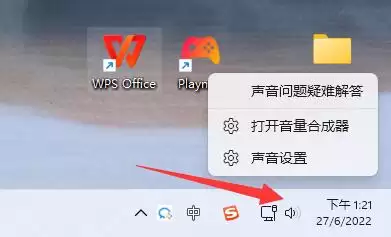
首先,把目光移到桌面右下角的任务栏,找到那个喇叭形状的“声音图标”,右键点击它。在弹出的菜单里,选择“声音设置”。这个入口是最直接的。
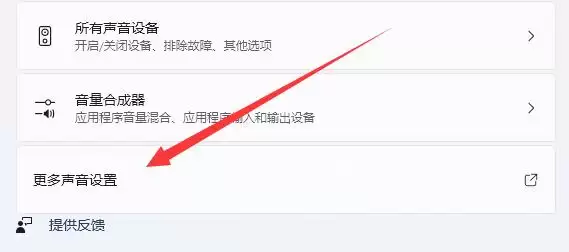
进入设置页面后,别急着在基础音量上调整。你需要往下滚动,找到并点击那个“更多声音设置”的选项。这里才是控制所有系统音效的“总开关”。
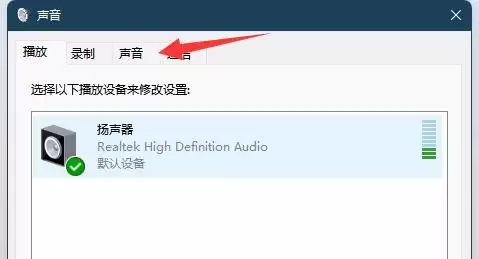
这时,会弹出一个经典的“声音”控制面板窗口。注意看上方,确保你当前处于“声音”这个选项卡下。这里陈列着Windows所有的程序事件和对应的声音方案。
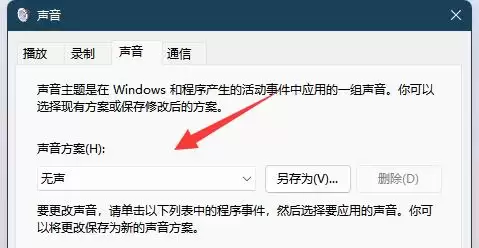
关键的一步来了:在“声音方案”的下拉菜单中,选择“无声”。这个操作会一键清空所有程序事件的关联音效,是最彻底的静音方式。
最后,还有一个小细节别忘了。在窗口下方,找到“播放Windows启动声音”这个选项,取消它的勾选。这样一来,连开机时的那声标志性旋律也会消失。全部设置完毕后,点击“确定”保存,设置即刻生效。
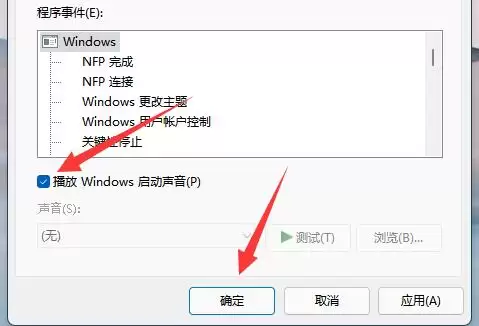
完成以上五步,那些突如其来的系统提示音就彻底告别了。当然,如果你只想关闭部分音效而非全部,也可以在“声音”选项卡的列表里,对特定的事件进行单独设置。不过对于大多数追求简洁安静的用户来说,直接切换为“无声”方案,无疑是最省心高效的选择。
实用工具推荐
电子包浆
使用 ›绿化、压缩、噪点和虚拟水印,自由调节做旧程度。
图片压缩
使用 ›选择画质和输出格式,预览压缩前后的大小。
相关文章