

为你的代码编辑器注入个性:VS Code背景图片设置全攻略 Visual Studio Code,这款强大的代码编辑器,其魅力不仅在于功能,还在于高度的可定制性。想让你每天面对的开发环境变得赏心悦目吗?为它设置一张个性化的背景图片是个绝佳选择。下面,就让我们一步步解锁这个美化技巧。 vscode怎么
vscode怎么设置背景图片-设置背景图片的详细步骤分享
作者:技术拾光
时间:2026-04-24
浏览:549
文章目录
为你的代码编辑器注入个性:VS Code背景图片设置全攻略
Visual Studio Code,这款强大的代码编辑器,其魅力不仅在于功能,还在于高度的可定制性。想让你每天面对的开发环境变得赏心悦目吗?为它设置一张个性化的背景图片是个绝佳选择。下面,就让我们一步步解锁这个美化技巧。
vscode怎么设置背景图片
首先需要明确一点,VS Code本身并未内置背景图片功能,但别担心,强大的插件生态系统能轻松实现。整个过程可以概括为:安装插件、配置路径、重启生效。
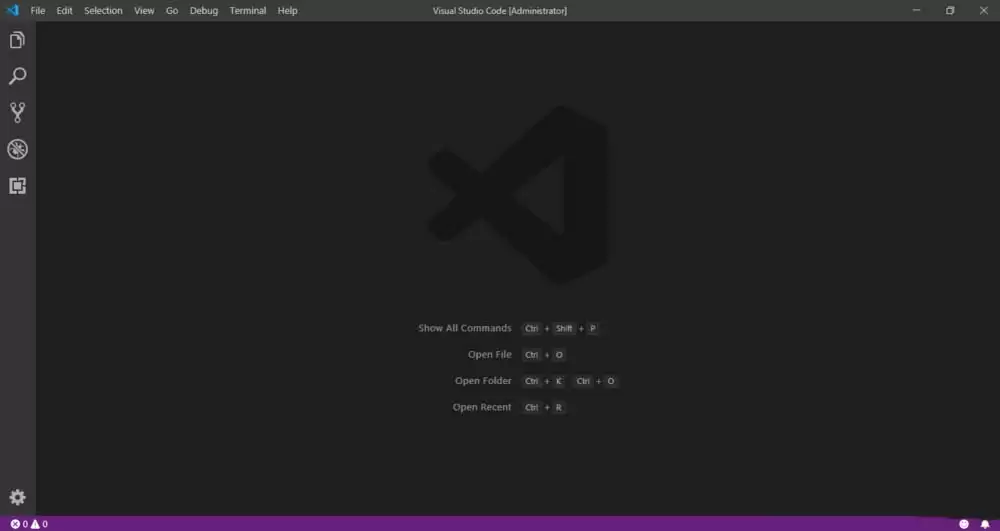
1、启动你的VS Code软件,这是所有操作的第一步。
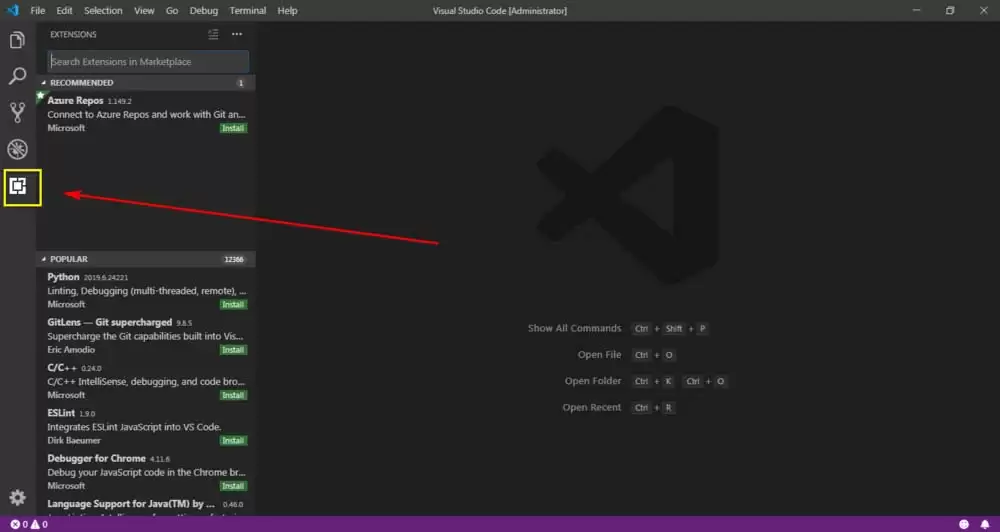
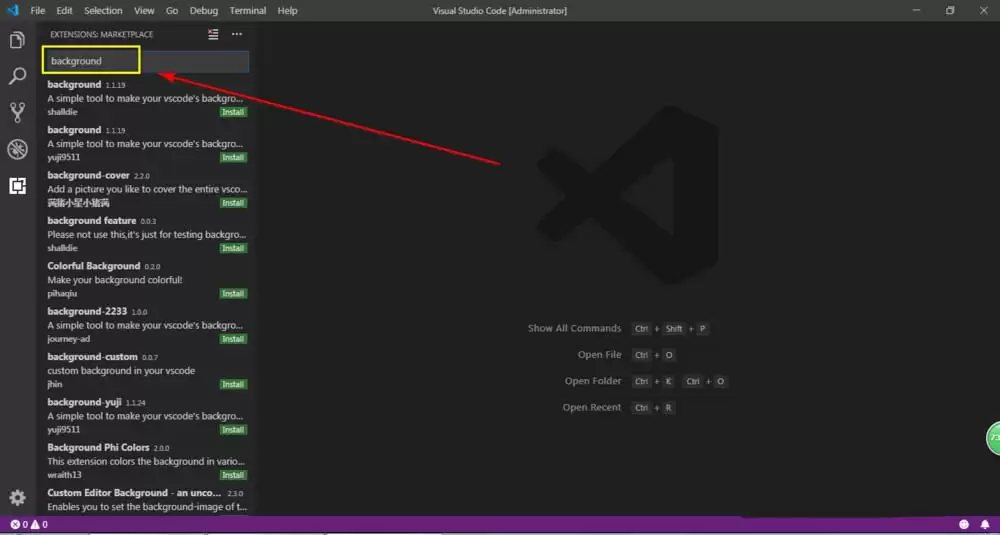
2、接下来,找到左侧垂直工具栏的插件图标并点击,它通常显示为几个方块组合的形状。随后,在顶部的搜索框中输入关键词“background”。
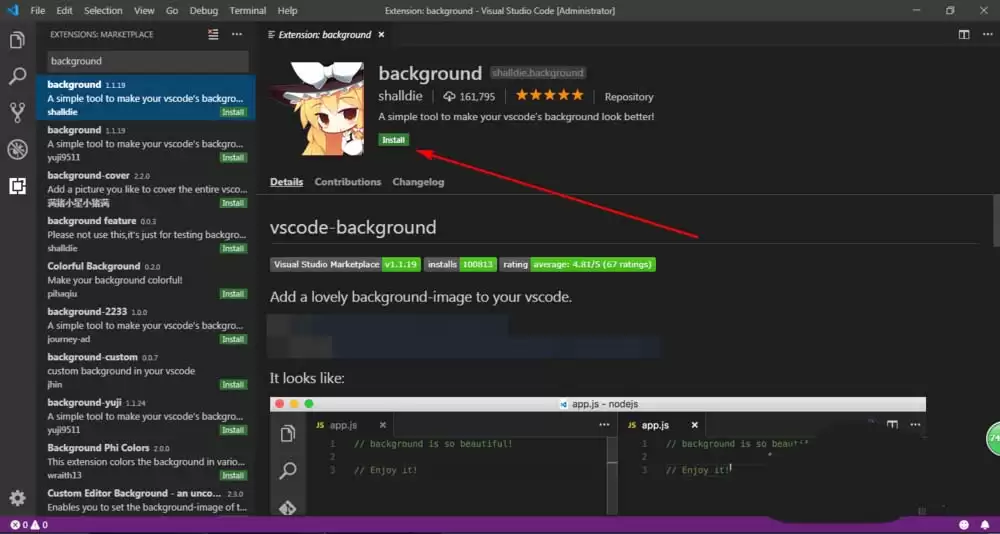
3、在搜索结果中,你会看到名为“Background”的插件,认准它然后点击绿色的“Install”按钮。安装完成后,按钮会变为“Uninstall”,这表示插件已就绪。
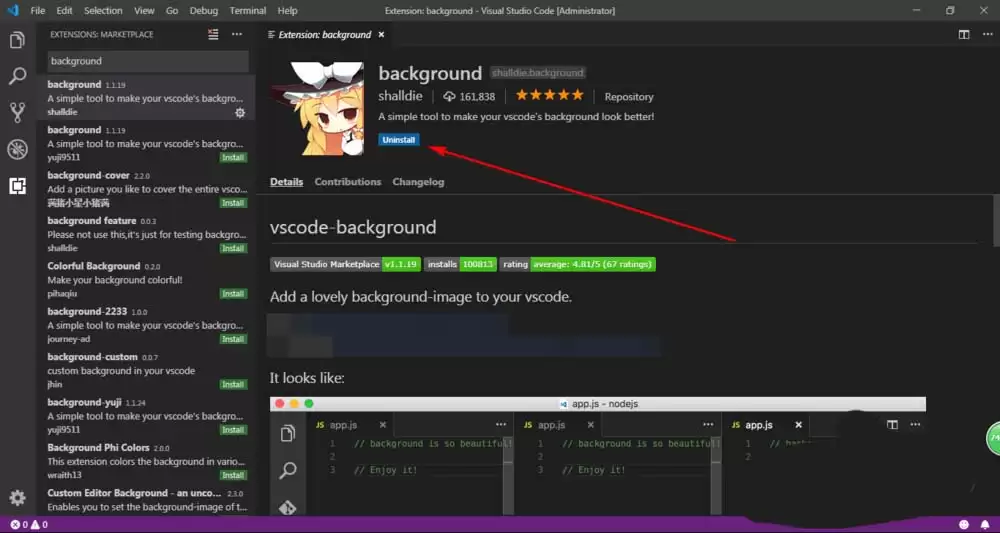
4、关键一步来了:重启VS Code以使插件完全加载。重启后,点击顶部菜单栏的“File”,依次选择“Preference” -> “Settings”,进入设置界面。
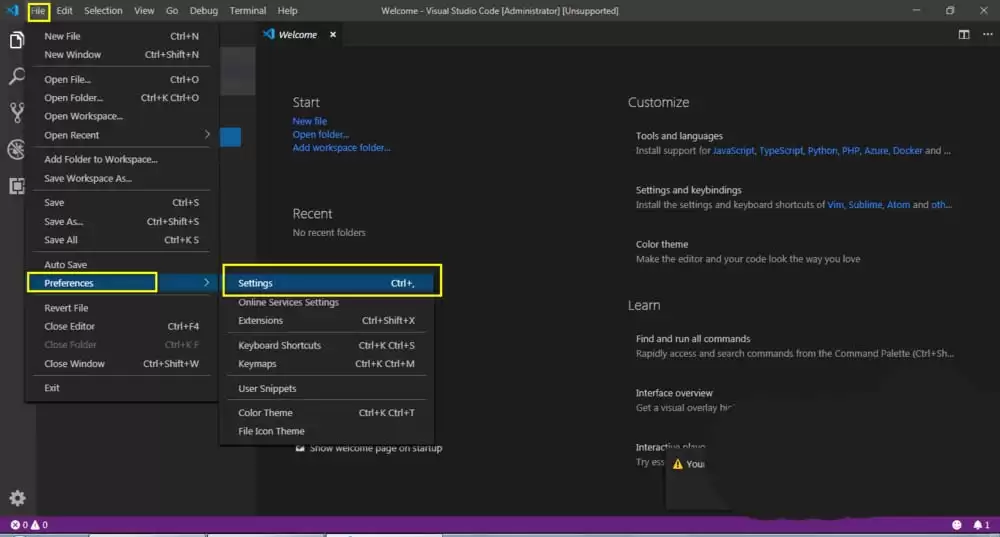
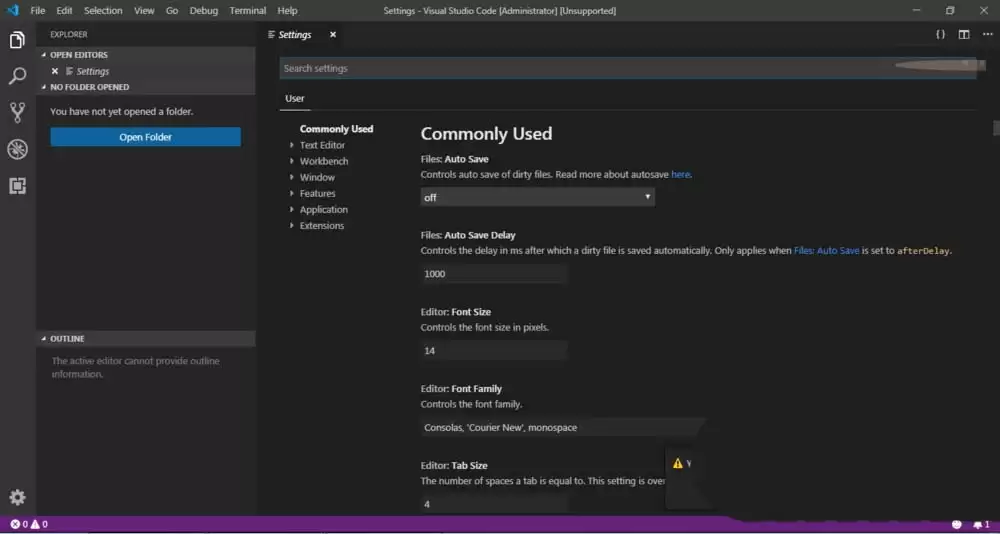
5、在设置页面的搜索框中,再次输入“background”,找到相关设置项后,点击“Edit in settings.json”这个链接。
6、现在进入了核心配置阶段。你会在JSON配置文件中看到类似“background.customImages”: [] 的字段。这里的配置语法与CSS非常相似,你需要将背景图片的本地绝对路径填写在方括号内。请注意,路径格式至关重要,务必确保准确无误。
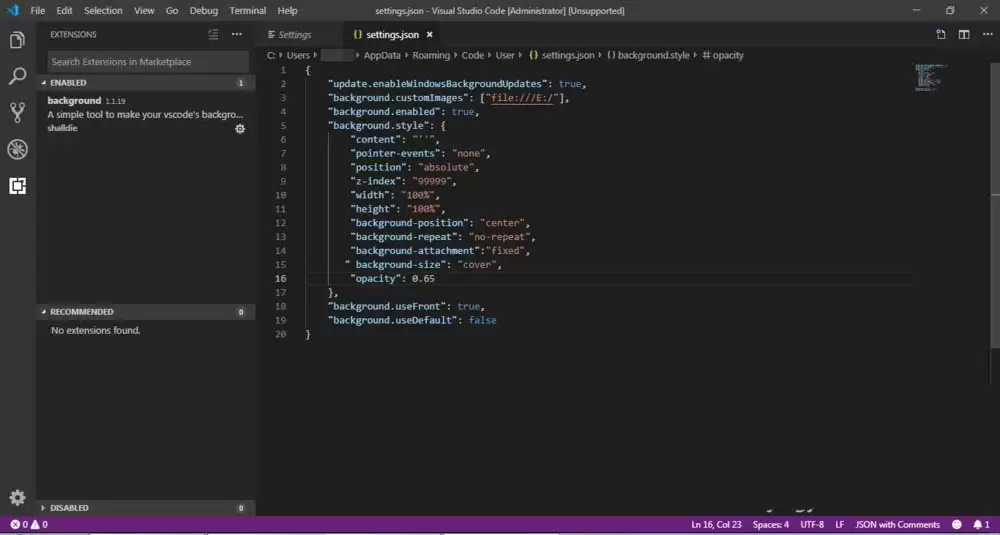
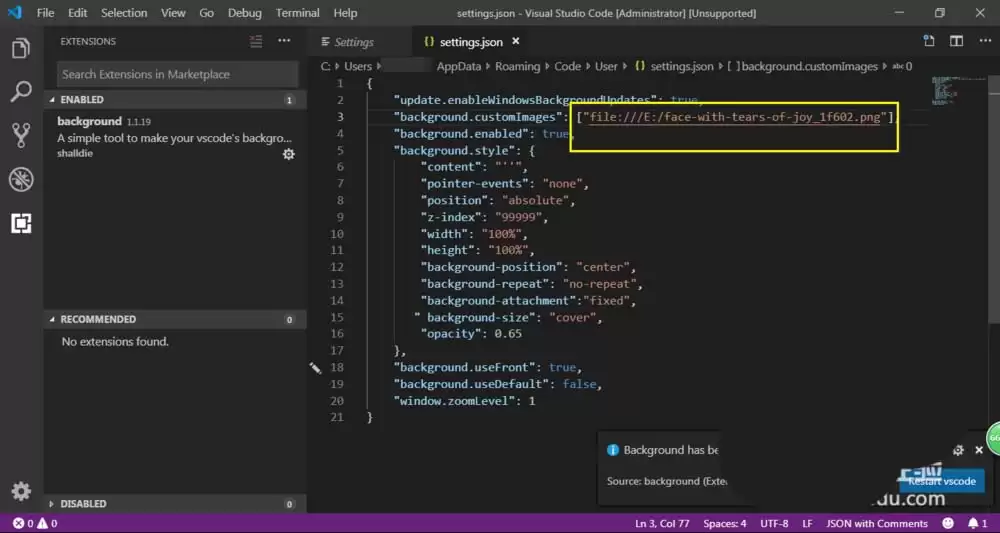
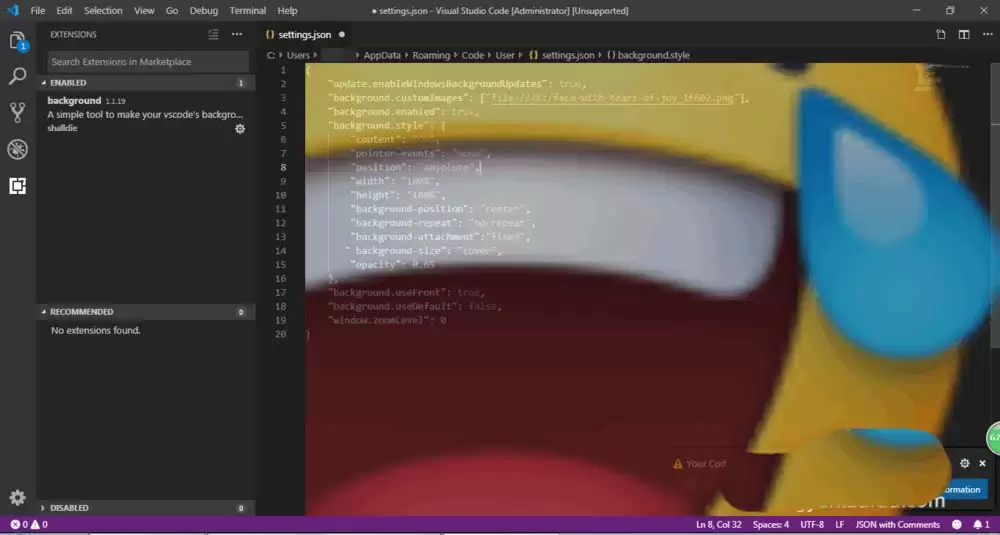
7、保存好settings.json文件,然后最后一次重启VS Code。大功告成!你心仪的背景图片应该已经出现在编辑器界面了。
实用工具推荐
电子包浆
使用 ›绿化、压缩、噪点和虚拟水印,自由调节做旧程度。
图片压缩
使用 ›选择画质和输出格式,预览压缩前后的大小。