

Win10桌面找不到“我的电脑”?三步教你轻松调出 刚装好Win10,桌面空空如也,只有一个“回收站”?别急,这其实是微软的一个默认设置。很多朋友习惯使用的“我的电脑”(在Win10里叫“此电脑”)图标,被“藏”起来了。今天,我们就来把这个实用图标请回桌面,整个过程简单明了,几步就能搞定。 详细操作
win10系统怎么调出我的电脑图标?win10桌面显示我的电脑图标教程
作者:技术拾光
时间:2026-04-24
浏览:95
文章目录
Win10桌面找不到“我的电脑”?三步教你轻松调出
刚装好Win10,桌面空空如也,只有一个“回收站”?别急,这其实是微软的一个默认设置。很多朋友习惯使用的“我的电脑”(在Win10里叫“此电脑”)图标,被“藏”起来了。今天,我们就来把这个实用图标请回桌面,整个过程简单明了,几步就能搞定。
详细操作步骤
跟着下面的步骤走,你很快就能在桌面上看到熟悉的“此电脑”图标了。
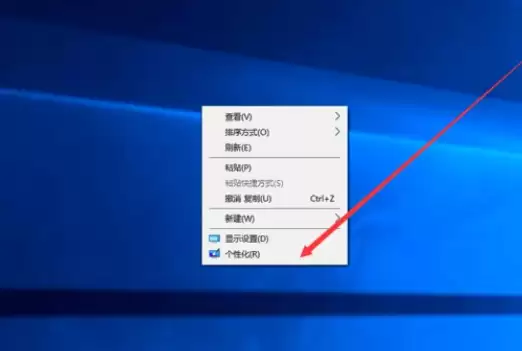
第一步:打开个性化设置
首先,在桌面任意空白处点击鼠标右键。在弹出的菜单中,找到并选择“个性化”选项。
第二步:进入主题相关设置
点击个性化窗口左侧的“主题”选项卡。

第三步:设置桌面图标
在右侧页面中,向下滚动,找到并点击“桌面图标设置”这个链接。

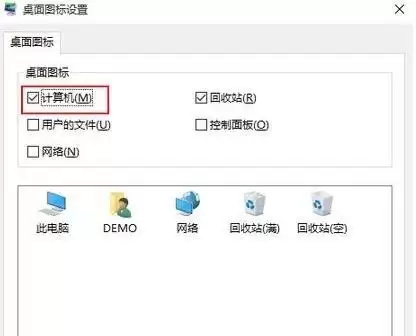
第四步:勾选所需图标
这时会弹出一个新窗口。在这里,你可以看到一系列可显示在桌面的系统图标。找到“计算机”这一项(注意,Win10里它被命名为“此电脑”),在前面的方框里打上勾。当然,你也可以顺手勾选上“用户的文件”、“网络”等其他你觉得有用的图标。最后,点击下方的“确定”按钮。
第五步:完成生效
设置完成后,无需重启电脑。现在立刻回到桌面看看,“此电脑”图标是不是已经出现了?

结语
看,整个过程就是这么简单直接。Windows 10的许多小设置其实都藏在“个性化”里,灵活运用可以让你用得更顺手。希望这个教程能帮到你。如果你想了解更多关于Win10的使用技巧和优化方法,本站还有更多内容值得探索。
实用工具推荐
电子包浆
使用 ›绿化、压缩、噪点和虚拟水印,自由调节做旧程度。
图片压缩
使用 ›选择画质和输出格式,预览压缩前后的大小。