

Excel 2019表格怎么填充图表 想让你的Excel图表告别单调,瞬间变得与众不同吗?给图表填充一个个性化的背景,其实是个立竿见影的好办法。下面,我们就来一步步拆解这个在Excel 2019中非常实用的美化技巧。 首先,自然是启动你的Excel 2019,并新建一个空白工作簿。这是所有操作的起点
Excel2019表格怎么填充图表
作者:技术拾光
时间:2026-04-23
浏览:508
文章目录
Excel 2019表格怎么填充图表
想让你的Excel图表告别单调,瞬间变得与众不同吗?给图表填充一个个性化的背景,其实是个立竿见影的好办法。下面,我们就来一步步拆解这个在Excel 2019中非常实用的美化技巧。
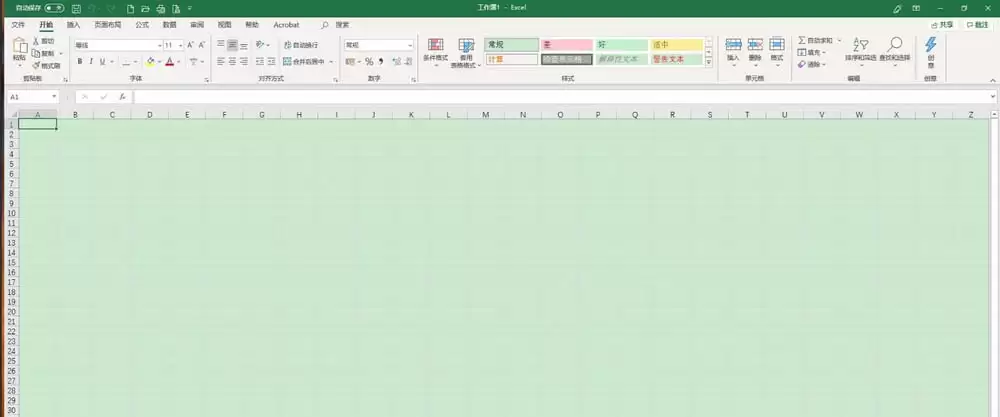
首先,自然是启动你的Excel 2019,并新建一个空白工作簿。这是所有操作的起点。
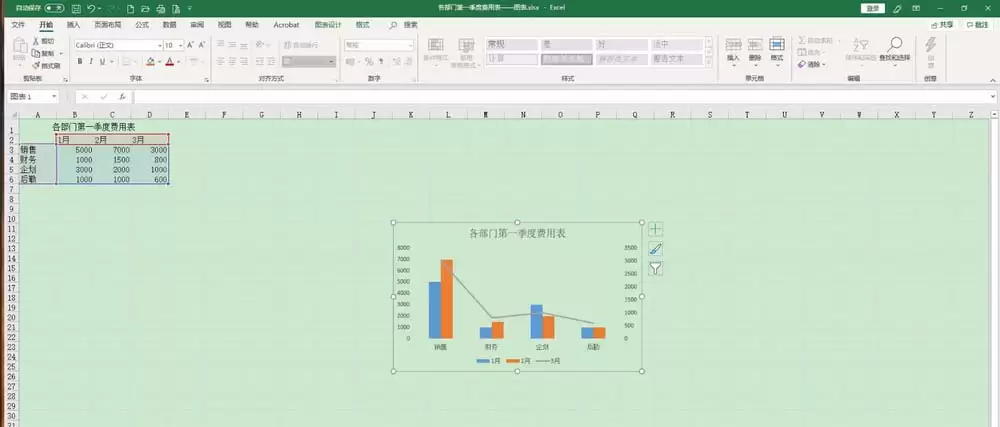
接下来,打开那个包含了你心仪图表的工作表。找到它,并确保它已经准备就绪,等待被“装扮”。
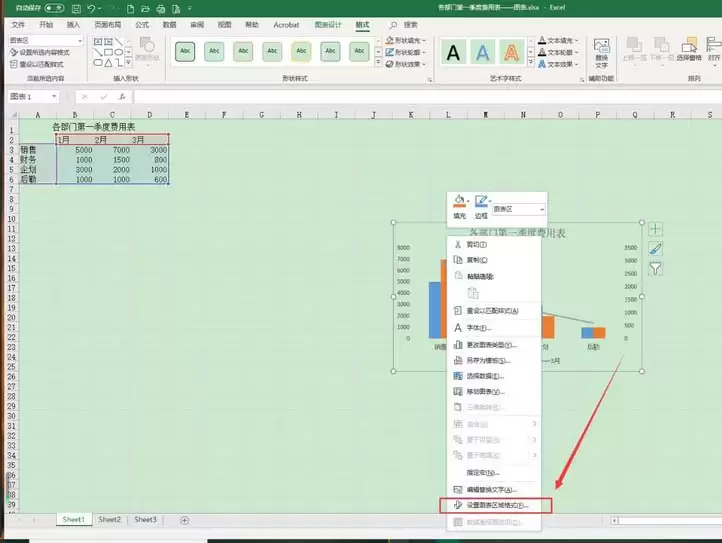
关键的一步来了:用鼠标单击选中你想要美化的图表。然后,别犹豫,直接右键点击,在弹出的菜单中找到并选择“设置图表区域格式”。这个选项,就是打开个性化大门的钥匙。
此时,屏幕右侧会弹出一个功能面板,也就是“设置图表区格式”区域。在这里,将目光投向“填充”选项,并选择“图片或纹理填充”。紧接着,点击“图片源”下方的“插入”按钮。从你的电脑里,挑选一张最契合当前数据主题或你个人风格的图片吧。
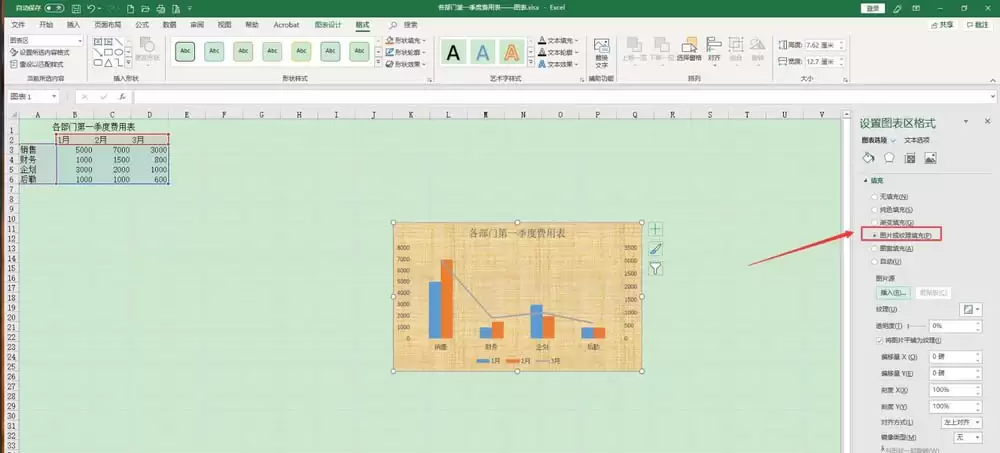
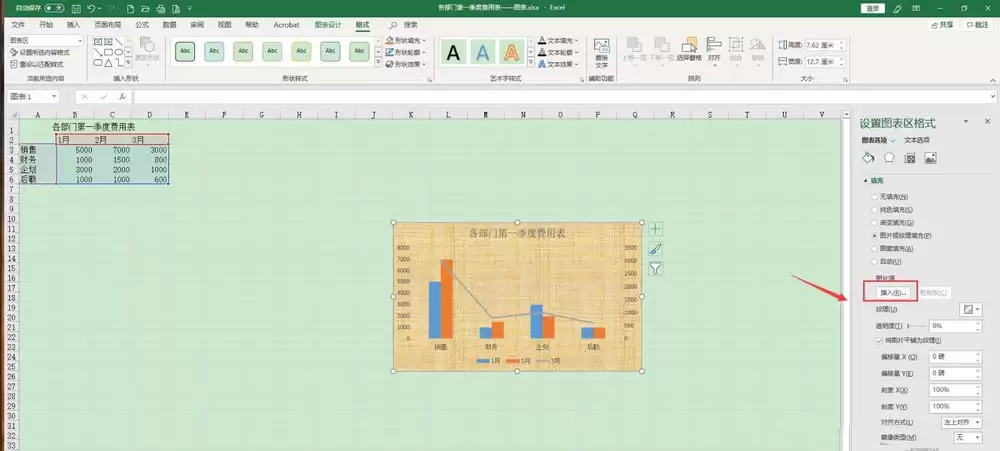
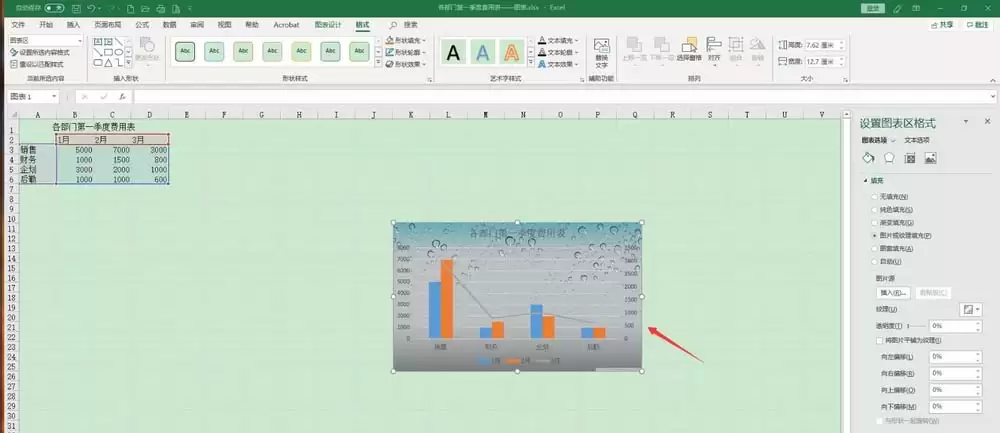
操作完成!瞧,原本普通的图表现在拥有了一个独特的背景,视觉效果立刻提升了一个档次。最终的效果大致如图所示。如果这正是你需要的,不妨现在就打开Excel,亲自体验一下这个简单又出彩的功能。
实用工具推荐
电子包浆
使用 ›绿化、压缩、噪点和虚拟水印,自由调节做旧程度。
图片压缩
使用 ›选择画质和输出格式,预览压缩前后的大小。
相关文章