

TeamViewer账户密码修改指南 定期更新密码是保障远程控制账户安全的基础措施。若您需要修改TeamViewer账户密码,本指南将提供清晰的操作步骤,帮助您快速完成设置。 启动TeamViewer软件 首先,请确保已在计算机上安装并运行TeamViewer客户端。双击桌面图标启动程序。 登录您的
如何用teamviewer修改账户密码- teamviewer修改账户密码的详细步骤
作者:技术拾光
时间:2026-04-19
浏览:188
文章目录
TeamViewer账户密码修改指南
定期更新密码是保障远程控制账户安全的基础措施。若您需要修改TeamViewer账户密码,本指南将提供清晰的操作步骤,帮助您快速完成设置。
启动TeamViewer软件
首先,请确保已在计算机上安装并运行TeamViewer客户端。双击桌面图标启动程序。
登录您的账户
在软件界面中,输入当前有效的用户名和密码,点击“登录”按钮,进入TeamViewer主界面。
进入账户设置
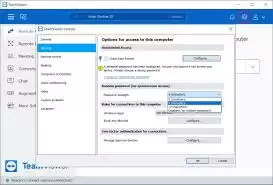
登录成功后,请查看界面顶部的菜单栏。点击“选项”,并从下拉菜单中选择“账户设置”。
修改密码
进入账户设置页面后,在左侧功能选项卡中点击“安全”选项,右侧将显示对应的安全设置内容。

在此区域找到“修改密码”按钮并点击,系统将弹出密码修改窗口。首先输入当前密码进行身份验证,验证通过后,分别在“新密码”和“确认新密码”栏中输入您设定的新密码。
请注意:为提高账户安全性,建议新密码包含大小写字母、数字及特殊符号,并保持一定长度。这能有效增强密码强度,防范潜在风险。
确认修改
确保两次输入的新密码一致且符合要求后,点击“确定”提交修改。系统通常会立即提示“密码修改成功”。
重新登录账户
密码修改后,原有登录状态可能失效。建议完全退出当前账户,然后使用新密码重新登录,以确保新密码正式生效。
通过以上步骤,您可以轻松完成TeamViewer密码修改。定期更新密码能显著提升账户安全等级,为您的设备和隐私提供可靠保护。
实用工具推荐
电子包浆
使用 ›绿化、压缩、噪点和虚拟水印,自由调节做旧程度。
图片压缩
使用 ›选择画质和输出格式,预览压缩前后的大小。