

本文提供一份详细的iPhone 14 Pro Max键盘震动关闭教程,涵盖系统设置、键盘反馈及第三方应用适配。帮助您消除打字时的震动干扰,提升输入效率,并介绍静音模式下触觉反馈的调整方法。 iPhone 14 Pro Max键盘震动与触觉反馈功能解析 iPhone 14 Pro Max的精密触觉反馈
苹果14 Pro Max键盘震动怎么关_iPhone 14 Pro Max触觉反馈关闭教程
作者:技术拾光
时间:2026-04-19
浏览:430
文章目录
本文提供一份详细的iPhone 14 Pro Max键盘震动关闭教程,涵盖系统设置、键盘反馈及第三方应用适配。帮助您消除打字时的震动干扰,提升输入效率,并介绍静音模式下触觉反馈的调整方法。
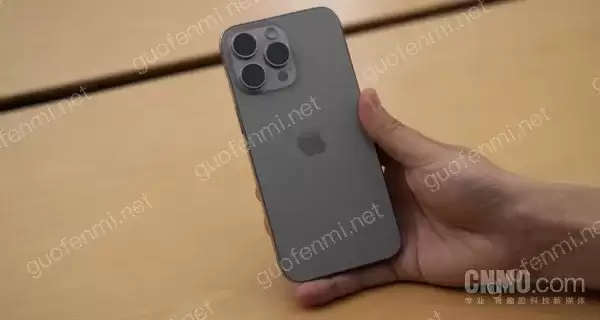
iPhone 14 Pro Max键盘震动与触觉反馈功能解析
iPhone 14 Pro Max的精密触觉反馈系统是其体验亮点之一。打字时模拟物理按键的细微震动,能提供清晰的输入确认感。这得益于内置的Taptic Engine线性马达,其震动精准细腻,与传统转子马达体验不同。部分用户可能认为震动会消耗电量,或在安静环境中造成干扰,因此关闭键盘震动成为一个常见需求。
如何关闭iPhone 14 Pro Max键盘震动
关闭键盘震动的操作步骤如下:首先,打开手机“设置”应用。进入后,下滑找到并点击“声音与触感”选项。在该菜单中继续下滑,找到“键盘反馈”栏目。点击进入后,您会看到“触感”开关,默认通常为开启状态。点击关闭此开关,即可立即禁用打字时的震动反馈。键盘声音反馈与此设置相互独立,可根据个人偏好单独开启或关闭。
关闭iPhone 14 Pro Max其他触觉反馈功能
除了键盘震动,iPhone 14 Pro Max在系统交互(如长按图标)或应用通知时也可能触发触觉反馈。如需全面管理,可在“声音与触感”设置中找到“系统触感反馈”选项进行关闭。请注意,部分第三方应用拥有独立的震动设置,需在其应用内进行调整。此外,即使开启侧边静音开关进入静音模式,触觉反馈通常仍会工作,如需完全静音,需结合系统设置一并调整。
关闭触觉反馈的注意事项与优势
关闭触觉反馈主要带来两方面优势:一是可能对延长电池续航有所帮助,尤其在频繁输入场景下;二是能彻底消除震动干扰,适用于会议、图书馆等需要安静的环境。需要注意的是,触觉反馈是辅助功能的重要组成部分,可为视障用户提供交互提示。关闭前请根据个人需求权衡。若日后希望恢复震动手感,只需按原路径重新开启“触感”开关即可。这种灵活的设计让设备能更好地适应不同用户的个性化偏好。
实用工具推荐
电子包浆
使用 ›绿化、压缩、噪点和虚拟水印,自由调节做旧程度。
图片压缩
使用 ›选择画质和输出格式,预览压缩前后的大小。
相关文章