

Visual Studio单步调试功能详解:从入门到精通 当面对复杂的代码逻辑时,你是否需要一个“暂停键”来观察程序运行的每一步?Visual Studio的单步调试功能正是解决这一问题的利器。本文将详细介绍这一程序员必备工具的使用方法,帮助你精准定位代码问题。 Visual Studio单步调试功
VisualStudio单步调试功能怎么使用-单步调试功能的详细步骤
作者:技术拾光
时间:2026-04-19
浏览:170
文章目录
Visual Studio单步调试功能详解:从入门到精通
当面对复杂的代码逻辑时,你是否需要一个“暂停键”来观察程序运行的每一步?Visual Studio的单步调试功能正是解决这一问题的利器。本文将详细介绍这一程序员必备工具的使用方法,帮助你精准定位代码问题。
Visual Studio单步调试功能的使用方法
首先需要设置断点。在目标代码行左侧的灰色区域单击,即可看到一个红色圆球出现,这表示断点已成功设置。你可以根据需求在多个位置设置这样的检查点。
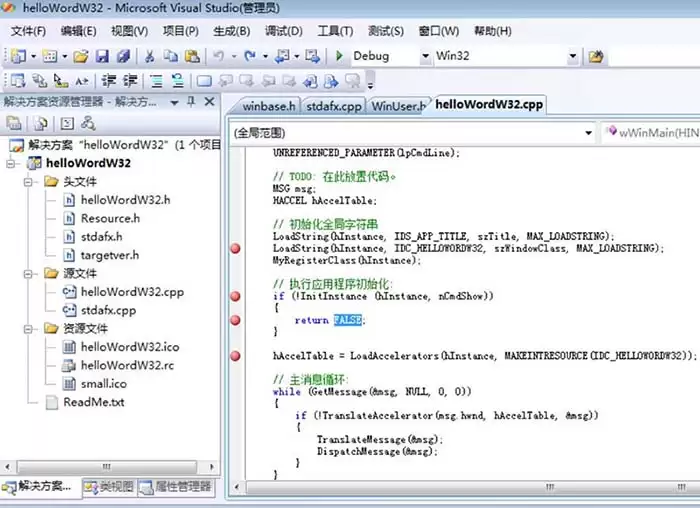
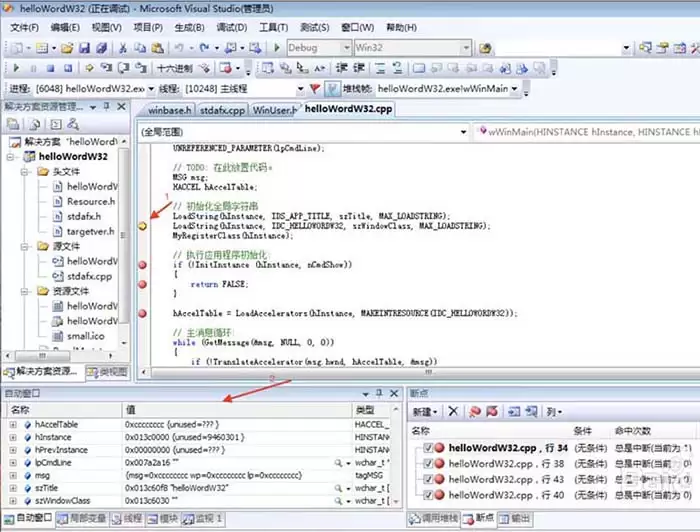
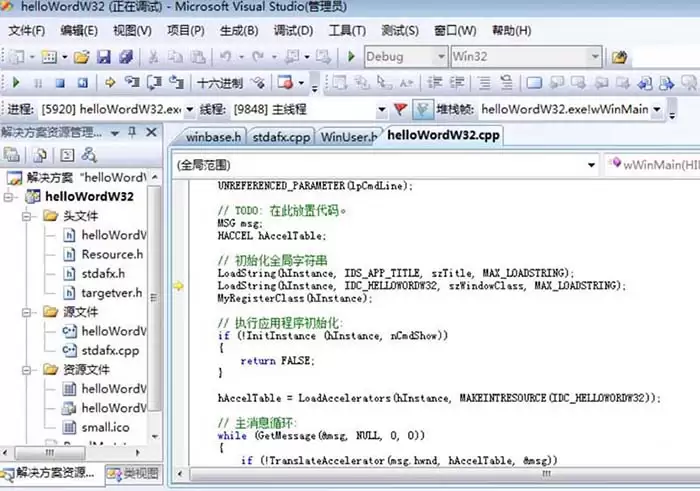
设置断点后,按下F5键启动调试。程序开始运行,并在第一个断点处自动暂停。此时,红色圆球上会显示一个黄色箭头,明确指示出当前执行到的代码行。
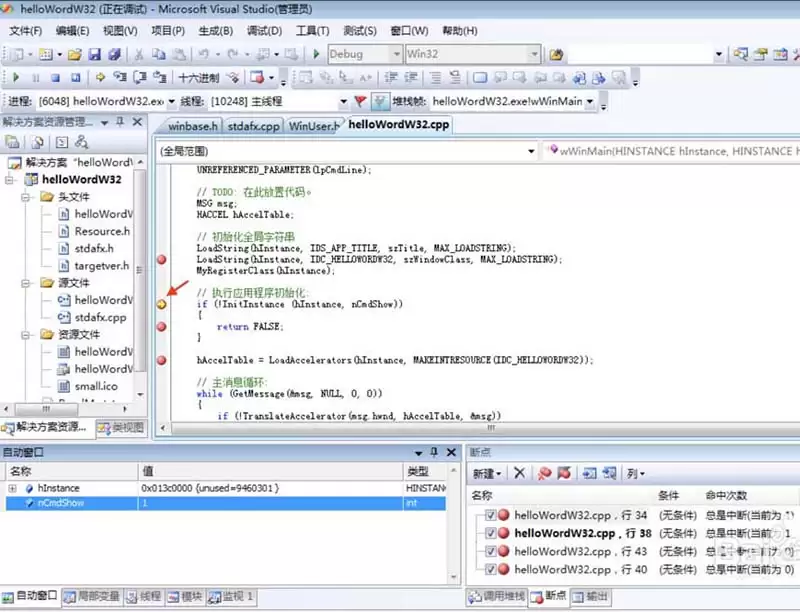
检查完当前状态后,再次按下F5,程序将继续执行,直到遇到下一个断点才会再次暂停。这允许你分段检查代码的执行流程。
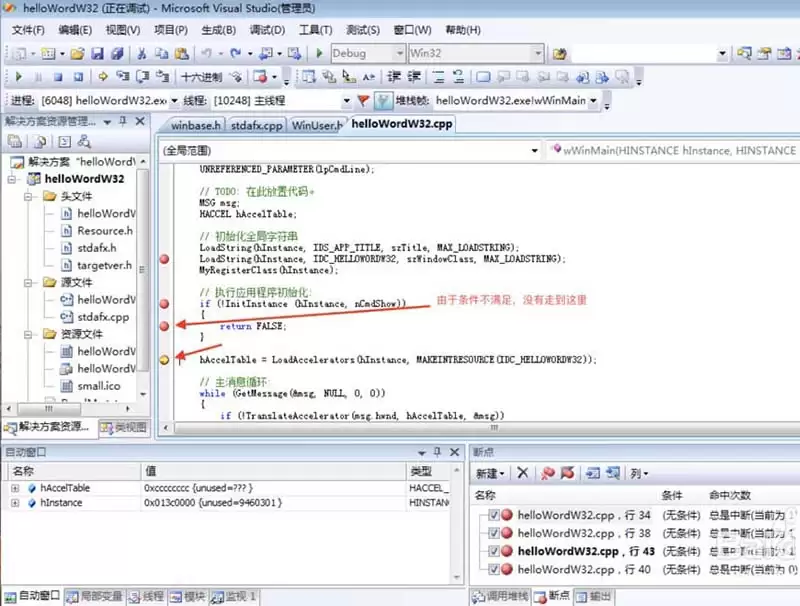
需要注意的是,断点并非总是触发。如果程序执行时未进入断点所在的条件分支,则会跳过该断点,直接前往下一个有效位置,从而避免不必要的停顿,提高调试效率。
调试功能不仅限于观察。当程序在断点处暂停时,将鼠标悬停在变量上即可查看其当前值。你还可以实时修改变量值,模拟不同的数据场景,测试代码在各种条件下的行为,这对于排查边界条件问题尤其有用。
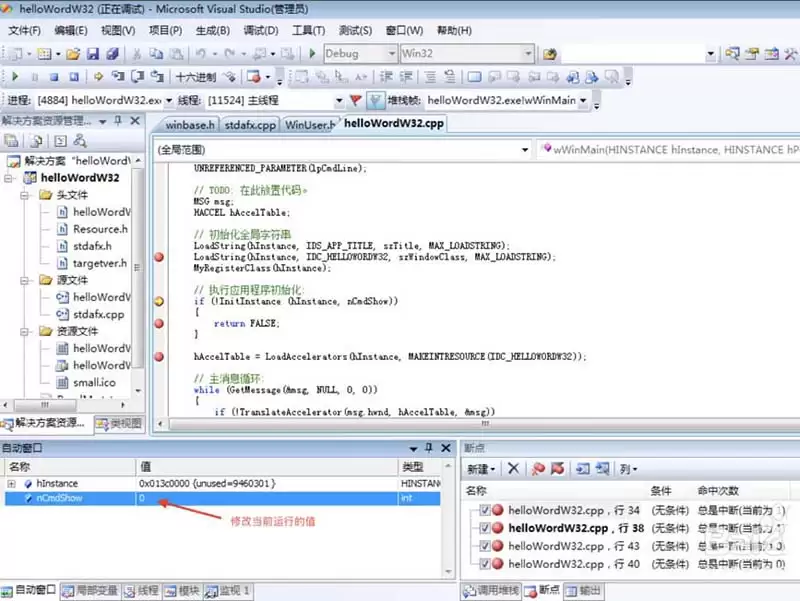
调试完成后,可以快速清理所有断点。点击工具栏上类似“禁止”标志的图标(即“删除所有断点”按钮),即可一键清除项目中设置的所有断点。

点击后,代码旁的所有红色圆点将立即消失,代码编辑器恢复整洁,此时你可以无缝切换回正常的编码或运行模式。
实用工具推荐
电子包浆
使用 ›绿化、压缩、噪点和虚拟水印,自由调节做旧程度。
图片压缩
使用 ›选择画质和输出格式,预览压缩前后的大小。
相关文章