

Fedora Linux文件压缩操作指南 在Fedora Linux系统中管理文件,压缩功能是日常操作里相当实用的一环。无论是整理文档、节省空间,还是打包发送,掌握压缩方法都能让工作效率提升不少。下面,我们就一步步梳理在Fedora中压缩文件的标准流程。 第一步:启动操作 首先,点击桌面左上角或屏幕
Fedora怎么压缩文件? Fedora文件压缩技巧
作者:技术拾光
时间:2026-04-18
浏览:113
文章目录
Fedora Linux文件压缩操作指南
在Fedora Linux系统中管理文件,压缩功能是日常操作里相当实用的一环。无论是整理文档、节省空间,还是打包发送,掌握压缩方法都能让工作效率提升不少。下面,我们就一步步梳理在Fedora中压缩文件的标准流程。
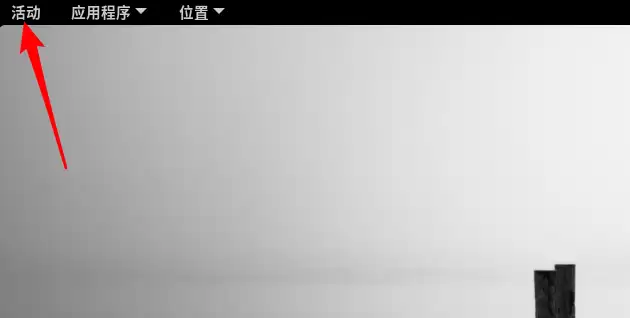
第一步:启动操作
首先,点击桌面左上角或屏幕侧边的【活动】区域。这一步相当于打开系统的功能入口。
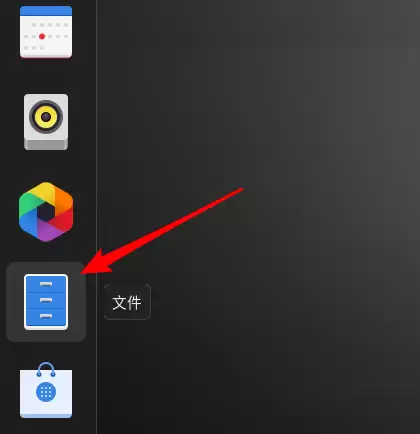
第二步:打开文件管理器
在活动视图或应用程序列表中,找到并启动【文件】管理器。这个工具是浏览和选择文件的核心窗口。
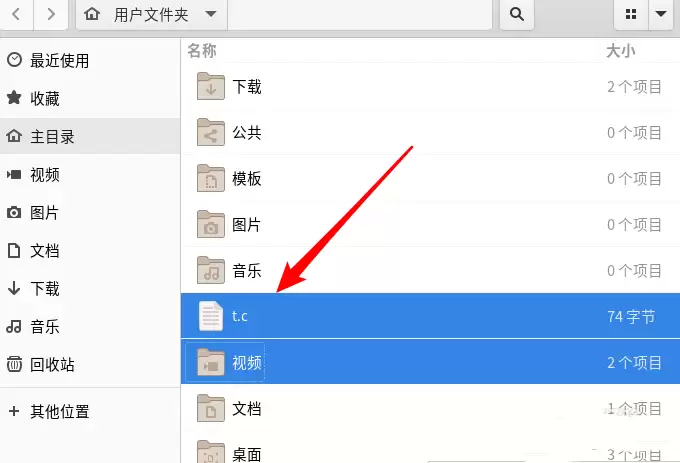
第三步:选择目标文件
进入目标文件夹,用鼠标点击或框选一个或多个需要压缩的文件或目录。这里支持多选,方便批量操作。
第四步:调用压缩功能
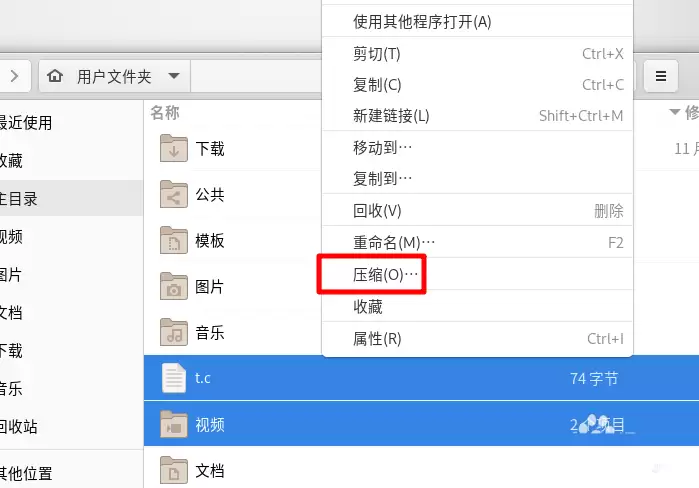
在选中的项目上点击鼠标右键,从弹出的上下文菜单中找到并选择【压缩】选项。
第五步:配置压缩选项
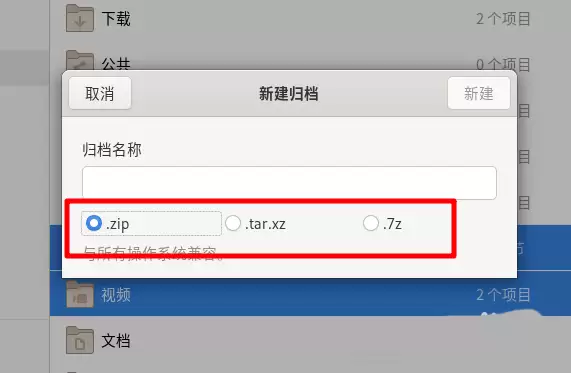
此时会弹出一个设置窗口。关键一步是选择压缩格式。Fedora通常提供如.zip、.tar.gz、.7z等多种选项。考虑到跨平台分享的便利性,这里通常建议优先选择.zip格式,它在Windows、macOS等系统上拥有几乎通用的兼容性。
第六步:完成压缩
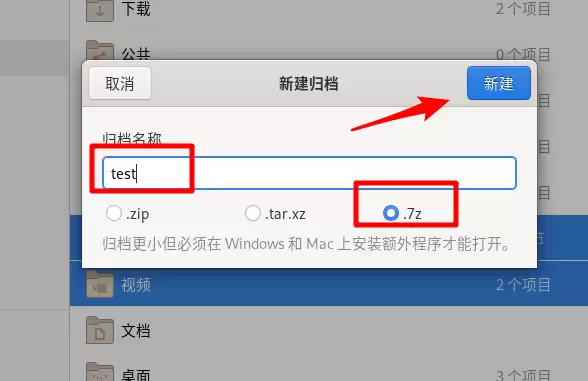
最后,为即将生成的压缩文件输入一个清晰的名称,然后点击【新建】按钮。系统便会开始处理,稍等片刻,一个崭新的压缩包就会出现在当前文件夹中。
以上就是Fedora系统下通过图形界面压缩文件的完整步骤。整个过程直观明了,即使是Linux新手也能快速上手。希望这个技巧能为您的工作流带来便利。
延伸阅读:
Fedora清空回收站总是有询问怎么取消?
Fedora25系统中怎么新建账号/删除账号?
Fedora系统怎么开启夜灯?Linux使用夜灯的技巧
实用工具推荐
电子包浆
使用 ›绿化、压缩、噪点和虚拟水印,自由调节做旧程度。
图片压缩
使用 ›选择画质和输出格式,预览压缩前后的大小。