

苹果设备锁屏停用常见问题 许多苹果用户都曾遇到过这样的状况:连续多次输错锁屏密码后,手机会被暂时锁定。若继续尝试,设备很可能进入“已停用”状态。一旦iPhone 6或其他型号的苹果手机被停用,应该如何解决?本文将详细介绍几种实用的iPhone 6解锁停用锁屏方法,这些方法也适用于其他iOS设备。 i
iphone6解锁方法有哪些?iPhone锁屏解锁
作者:技术拾光
时间:2026-04-17
浏览:268
文章目录
苹果设备锁屏停用常见问题
许多苹果用户都曾遇到过这样的状况:连续多次输错锁屏密码后,手机会被暂时锁定。若继续尝试,设备很可能进入“已停用”状态。一旦iPhone 6或其他型号的苹果手机被停用,应该如何解决?本文将详细介绍几种实用的iPhone 6解锁停用锁屏方法,这些方法也适用于其他iOS设备。
iPhone 6解锁停用的锁屏方法有哪些
★ 方法一:通过iCloud远程抹除解锁
iCloud是苹果官方的云服务平台,功能不仅限于备份通讯录和照片。当设备数据误删时,可借助其找回;当手机被锁定时,它也能作为一把“远程钥匙”。通过iCloud的“查找”功能,可以远程抹掉设备,从而清除锁屏密码。具体操作步骤如下:
步骤一: 在电脑或其他设备上访问iCloud官网,并使用您的Apple ID登录。
步骤二: 点击进入“查找我的iPhone”功能。如果目标iPhone已开启此功能,便能在设备列表中看到它。
步骤三: 选中那台被停用的iPhone,然后选择“抹掉iPhone”选项。此操作将清除设备上的所有内容和设置,包括锁屏密码,之后即可重新激活并设置手机。
★ 方法二:使用专业手机解锁工具
如果iCloud方案无法使用(例如未开启“查找我的iPhone”),或希望直接在电脑端完成解锁,专业的第三方解锁工具是一个可行选择。以易我手机解锁大师(EaseUS MobiUnlock)为例。
该工具专为iOS设备解锁设计,支持iPhone、iPad和iPod touch。无论是4位/6位数字密码、字母数字组合密码,还是Touch ID与Face ID锁定的屏幕,均可处理。此外,它还能协助移除Apple ID、屏幕使用时间密码,并管理iTunes备份加密。其核心优势在于,通常只需几个简单步骤,即可帮助用户重新获得设备访问权限。
具体操作流程可参考以下步骤:
请注意:使用易我手机解锁大师解锁iOS设备后,设备中的所有数据将被清除。
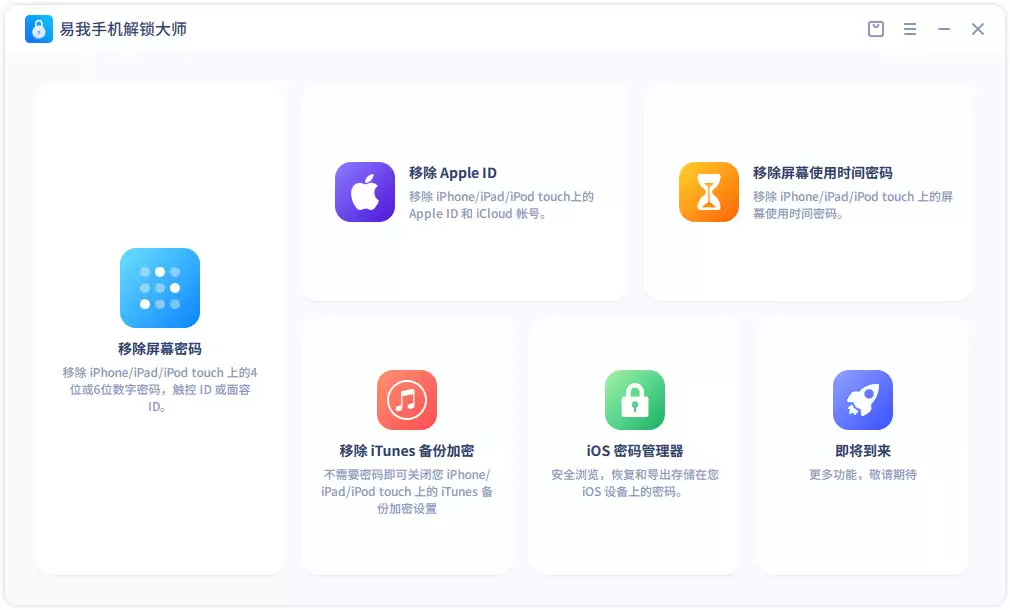
步骤 1. 将iOS设备连接至电脑,启动软件后,在左侧功能菜单中选择“移除屏幕密码”。
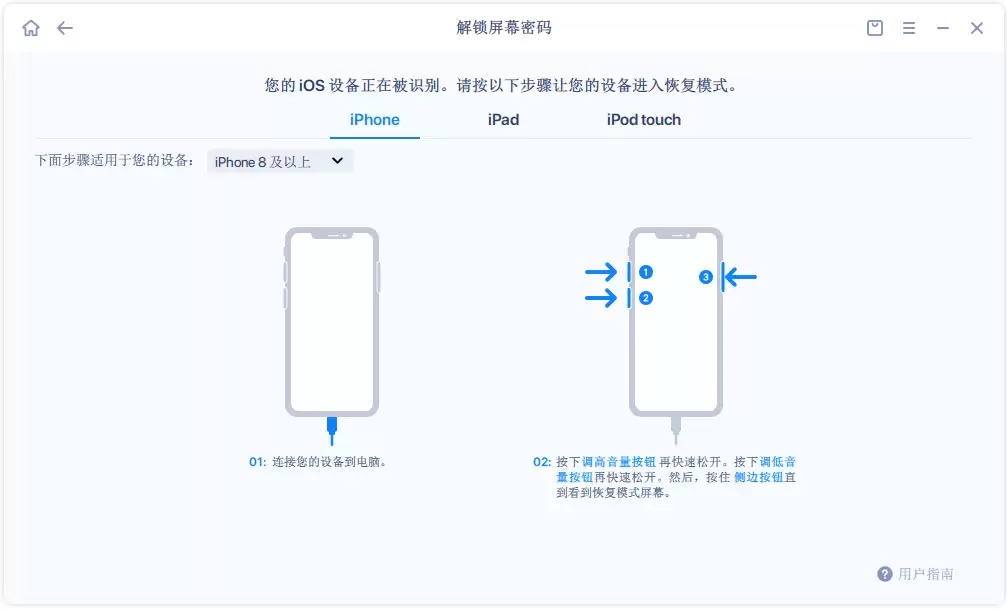
步骤 2. 根据软件提示,手动操作使设备进入恢复模式。点击“下一步”继续。
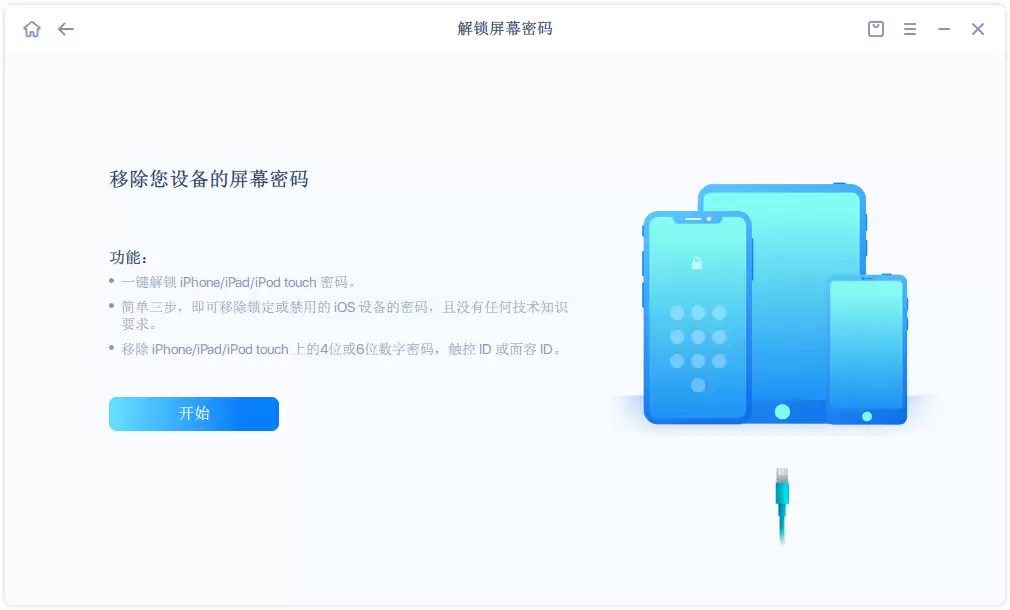
步骤 3. 软件成功识别设备后,点击“开始”按钮,准备移除屏幕密码。
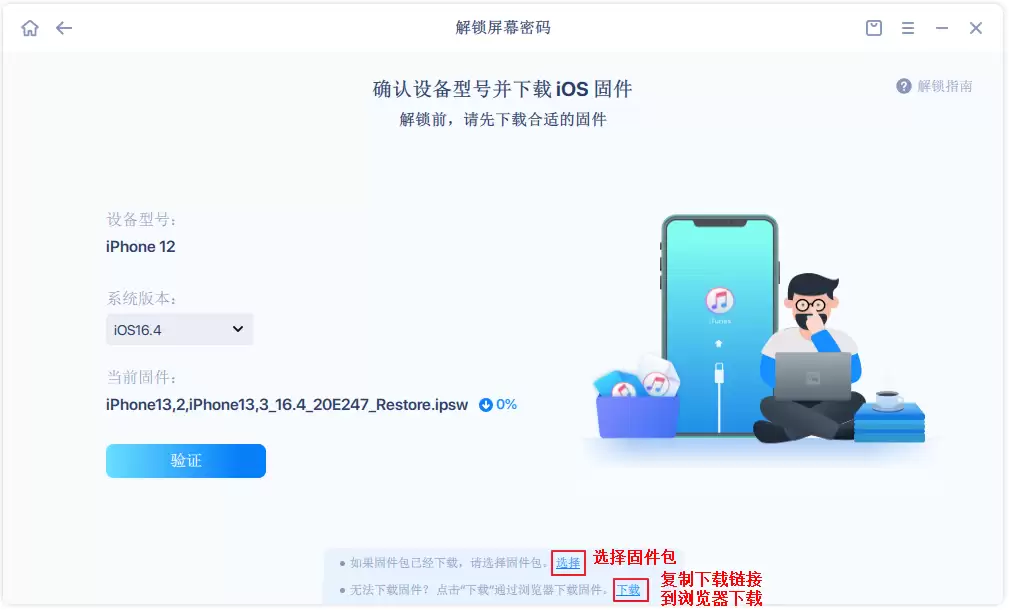
步骤 4. 确认系统检测到的设备型号无误,点击“下一步”,软件将自动下载匹配的iOS固件。
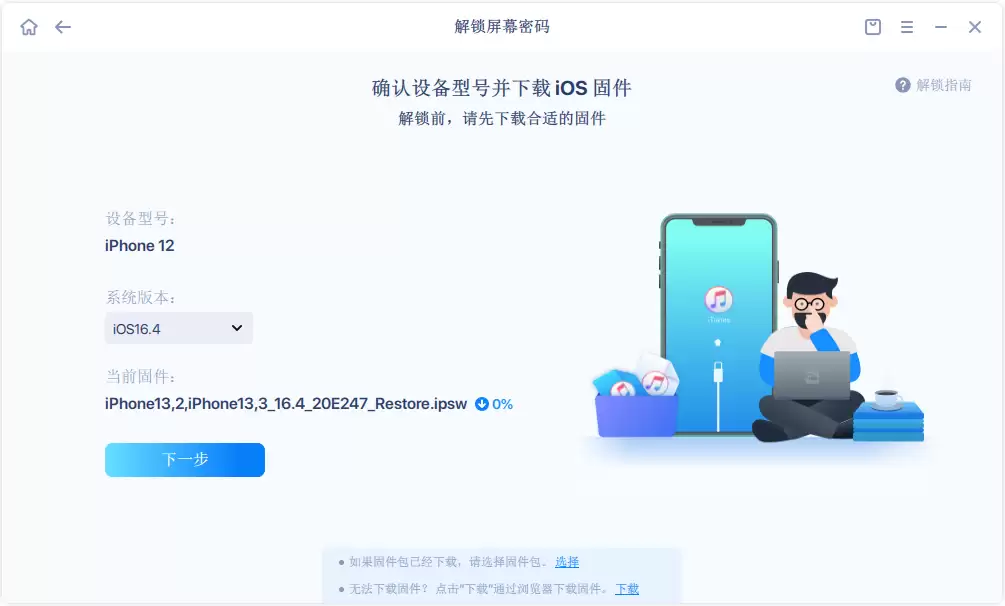
步骤 5. 您也可以选择手动下载固件包,或复制下载链接到浏览器中下载。
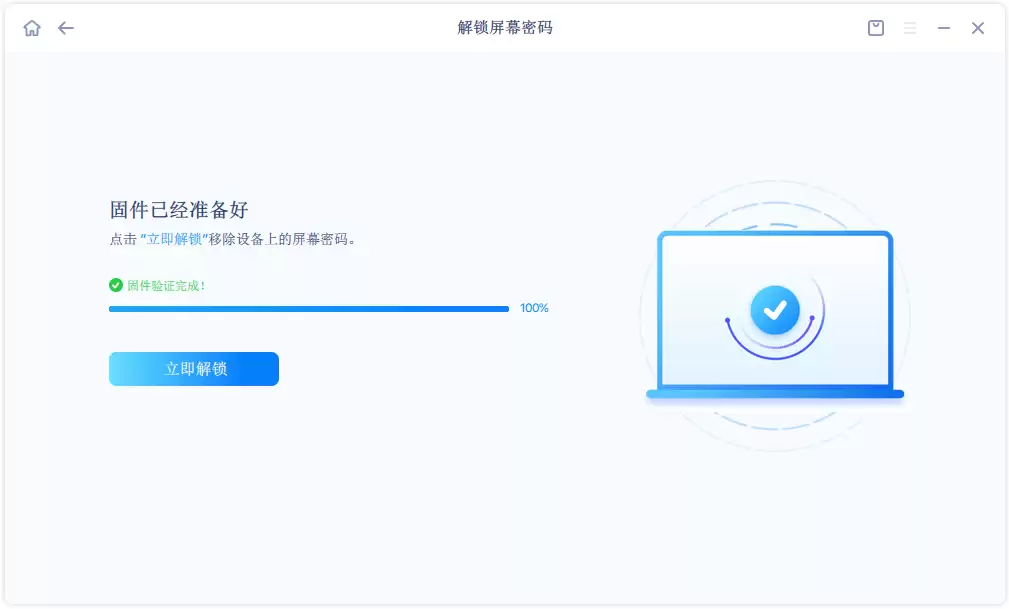
步骤 6. 固件下载并验证完成后,点击“立即解锁”。
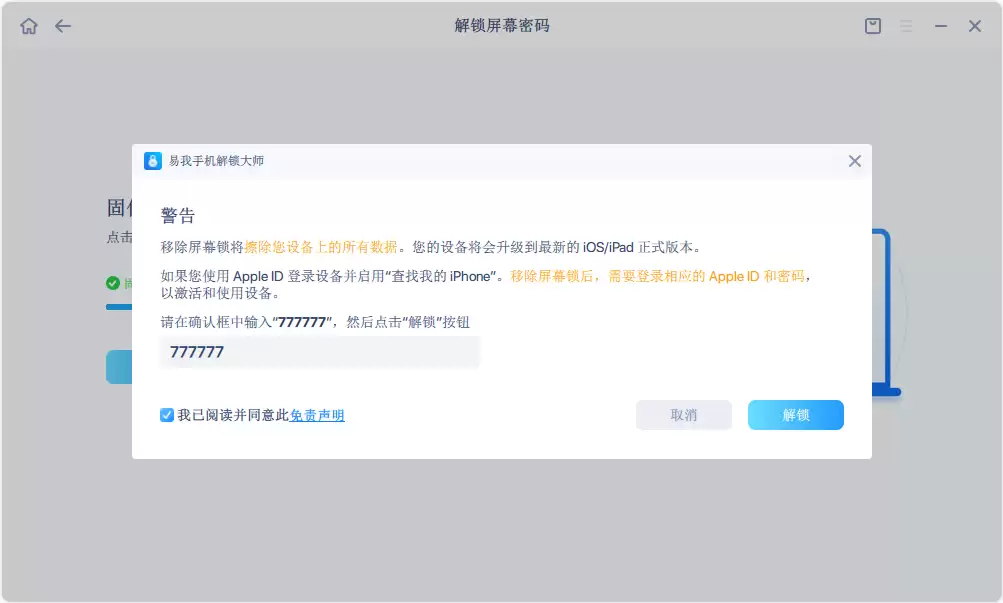
步骤 7. 解锁过程将擦除设备所有数据。请在确认框中输入数字“777777”,并勾选“我已阅读并同意此免责声明”,然后点击“解锁”。
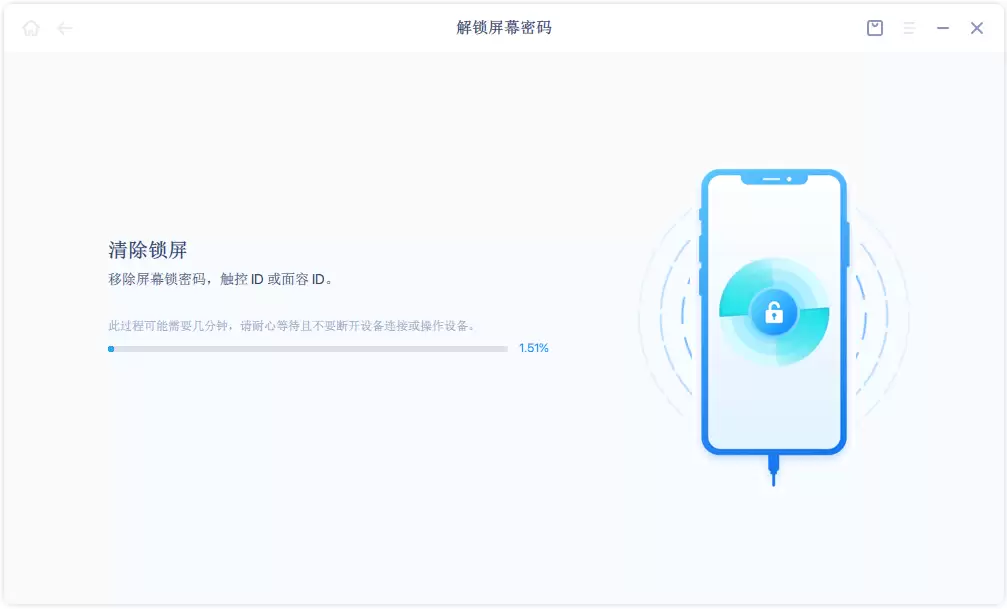
步骤 8. 耐心等待解锁过程完成。完成后,设备将自动重启并恢复至出厂设置状态。
再次提醒:解锁屏幕密码后,iOS设备上的所有数据都将被擦除。
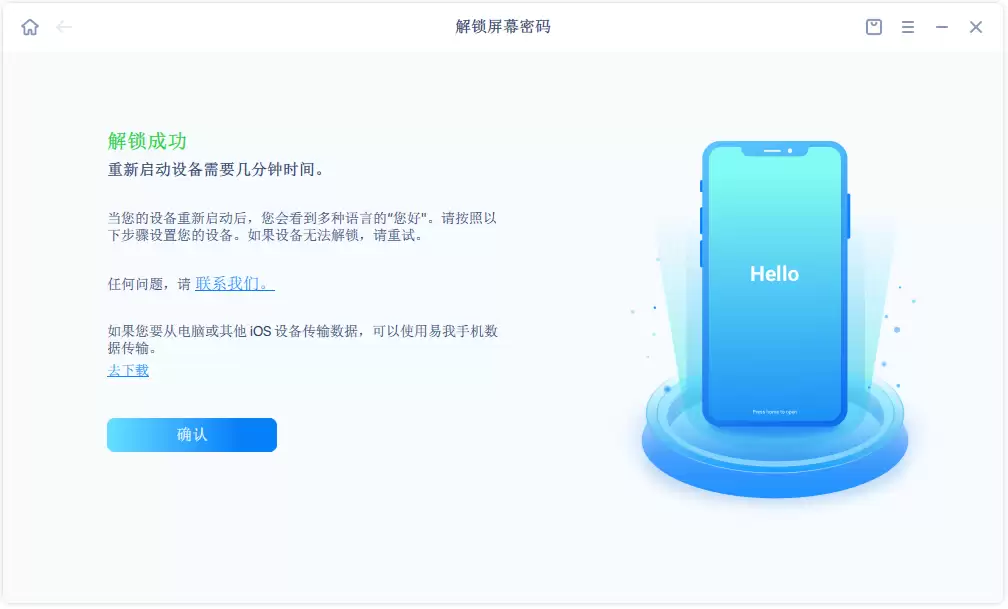
最后需要强调的是:无论选择使用iCloud还是易我手机解锁大师,操作前务必确保已备份手机中的重要数据。因为这两种方法的核心原理都是通过彻底抹掉设备数据来移除密码,操作后数据恢复的可能性极低。提前做好备份,是解决锁屏问题时最关键的一步。
以上便是关于iPhone 6解锁停用锁屏的几种方法。希望这份指南能帮助您顺利解决问题。
实用工具推荐
电子包浆
使用 ›绿化、压缩、噪点和虚拟水印,自由调节做旧程度。
图片压缩
使用 ›选择画质和输出格式,预览压缩前后的大小。