

VSCode怎么开启紧凑视图 想给VSCode的笔记本界面“瘦个身”,让代码区域更聚焦?开启“紧凑视图”是个立竿见影的办法。具体操作其实很简单,跟着下面几步走就行。 首先,找到界面左下角那个齿轮状的“更多操作”菜单并点击它。 点击之后,会弹出一个下拉菜单。在其中找到并选择“Settings”(设置)
VSCode怎么开启紧凑视图
作者:技术拾光
时间:2026-04-17
浏览:195
文章目录
VSCode怎么开启紧凑视图
想给VSCode的笔记本界面“瘦个身”,让代码区域更聚焦?开启“紧凑视图”是个立竿见影的办法。具体操作其实很简单,跟着下面几步走就行。
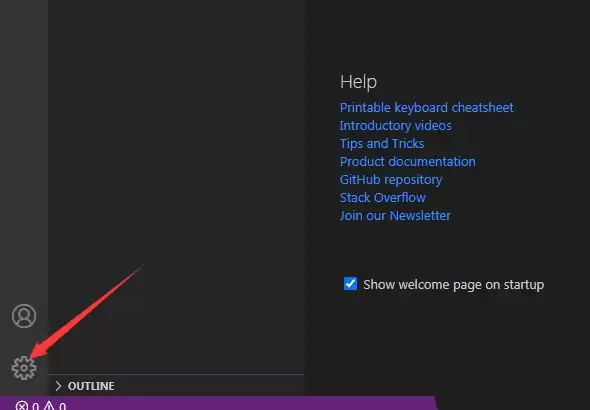
首先,找到界面左下角那个齿轮状的“更多操作”菜单并点击它。
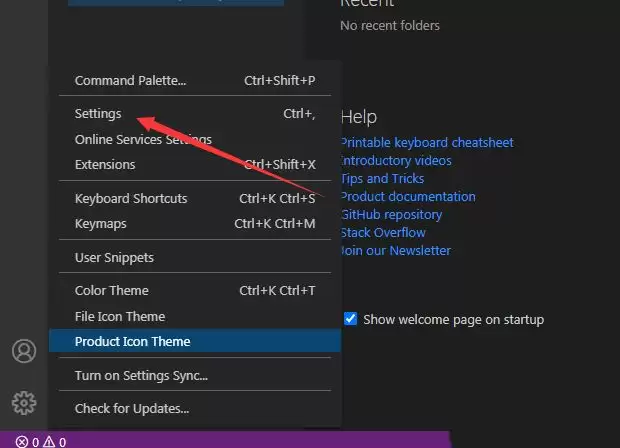
点击之后,会弹出一个下拉菜单。在其中找到并选择“Settings”(设置)选项。
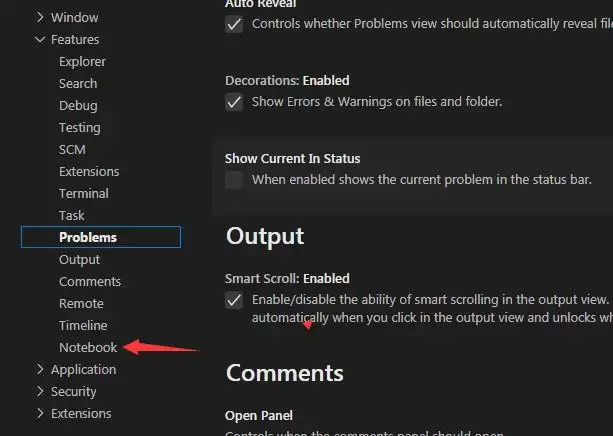
进入设置界面后,左侧是分类列表。你需要在这里找到并点击“Notebook”(笔记本)选项。
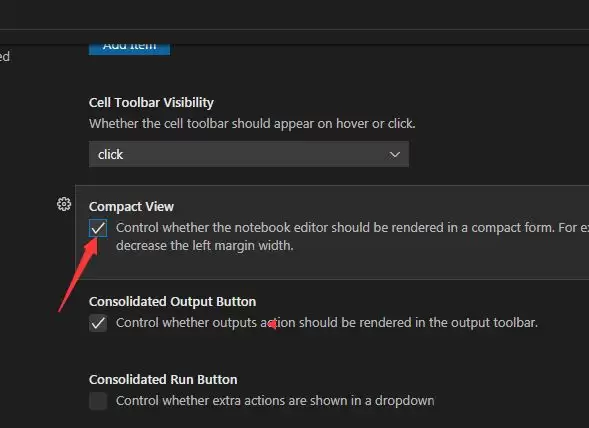
在Notebook的设置详情页中,你会看到一系列与笔记本显示相关的选项。找到“Compact View”(紧凑视图)这一项,勾选它前面的复选框。
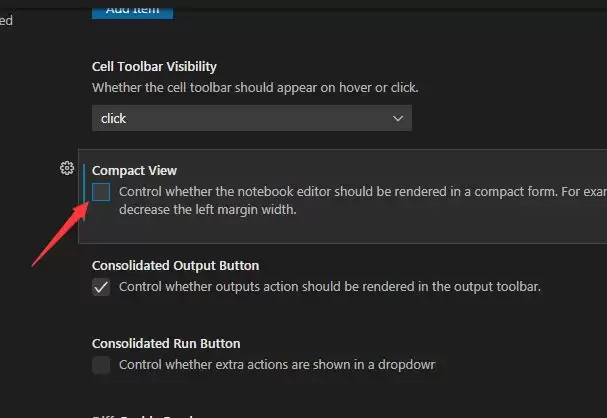
这里有个好消息:VSCode的设置是即时自动保存的。一旦你勾选了“Compact View”选项,设置立刻就生效了,无需额外点击保存按钮。你可以马上回到笔记本文件,看看界面是不是变得更为紧凑、清爽了。
实用工具推荐
电子包浆
使用 ›绿化、压缩、噪点和虚拟水印,自由调节做旧程度。
图片压缩
使用 ›选择画质和输出格式,预览压缩前后的大小。