

中兴U930HD(移动版)官方救砖教程:一步步带你重回正轨 手机系统报错、无法启动、刷机失败甚至彻底“变砖”?别慌,对于中兴U930HD(移动版)来说,这些问题通常可以通过刷入官方固件来解决。下面这份详细的救砖操作指南,将手把手带你完成整个恢复过程。 1. 准备工作:获取刷机工具包 第一步,自然是下
中兴 u930hd(移动版)线刷救砖教程 支持刷回官方系统
作者:技术拾光
时间:2026-04-16
浏览:197
文章目录
中兴U930HD(移动版)官方救砖教程:一步步带你重回正轨
手机系统报错、无法启动、刷机失败甚至彻底“变砖”?别慌,对于中兴U930HD(移动版)来说,这些问题通常可以通过刷入官方固件来解决。下面这份详细的救砖操作指南,将手把手带你完成整个恢复过程。
1. 准备工作:获取刷机工具包
第一步,自然是下载恢复工具包。请确保从可靠的来源获取适用于您机型的官方固件文件。
2. 关键一步:进入Recovery模式
将下载好的恢复工具包解压,你会得到一个名为update.zip的文件。把这个文件直接拷贝到你的SD卡根目录下。
接下来,在手机完全关机的状态下,插入这张SD卡。然后,同时按住【音量上键】和【开关机键】不要松手,直到手机震动并进入Recovery模式界面。这一步是成功的关键。
3. 清理现场:双清操作
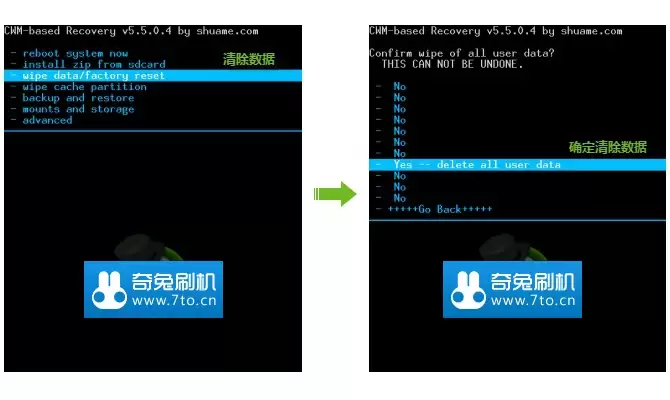
成功进入Recovery模式后,接下来的操作需要根据屏幕提示,使用音量键上下移动选择,电源键进行确认。
请注意:下图示例可能与您手机实际显示的菜单位置或颜色略有不同,请务必以选项文字内容为准。
首先,选择【wipe data/factory reset】(清除数据/恢复出厂设置),然后确认选择【yes -- delete all user data】(是的——删除所有用户数据)。这个操作会清除手机内的所有个人数据,请务必提前做好备份。
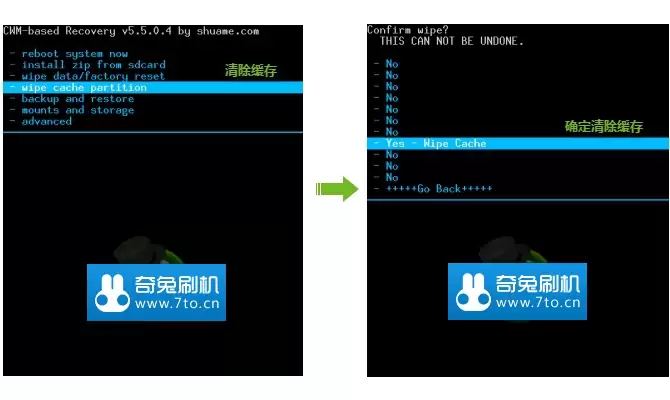
完成上一步后,返回初始菜单,再选择【wipe cache partition】(清除缓存分区),并确认【Yes - Wipe Cache】(是的 - 清除缓存)。
4. 重装系统:刷入官方固件
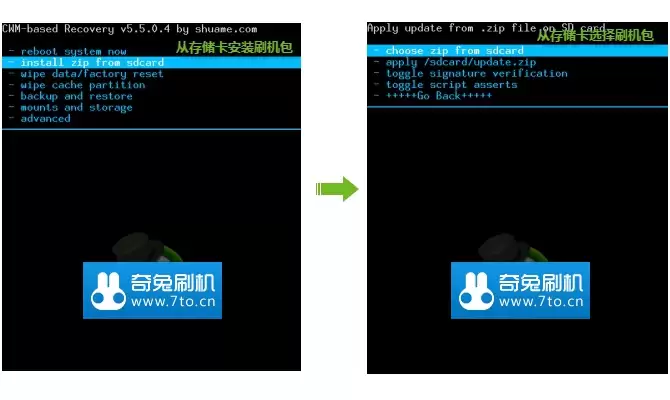
双清完成后,就可以开始安装固件了。在Recovery主菜单继续选择:
【install zip from sdcard】(从SD卡安装刷机包) -> 【choose zip from sdcard】(从SD卡选择刷机包)。
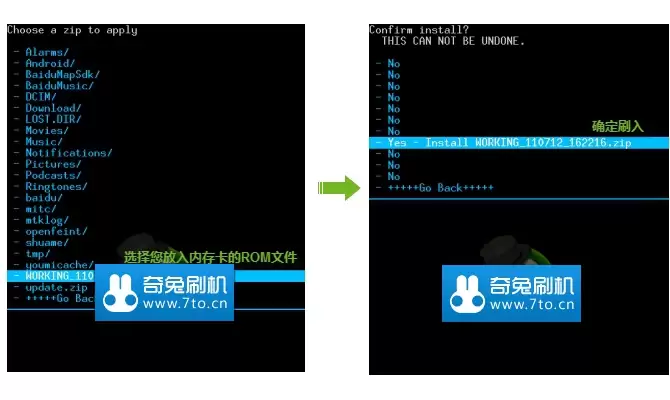
接着,在文件列表中找到你之前拷贝到SD卡根目录的update.zip文件,选中它并确认【Yes - Install】(是的 - 安装)。
刷入过程通常需要一两分钟,完成后界面会自动返回Recovery主菜单。这时,果断选择第一项【reboot system now】(立即重启系统),等待手机启动,全新的官方系统就在等着你了。
完成与拓展
至此,中兴U930HD(移动版)的整个救砖教程就全部结束了。如果还对刷官方固件救砖的流程有疑问,不妨多参考几遍上述步骤。
更多中兴U930HD(移动版)的ROM刷机包资源,可以访问:http://rom.7to.cn/romlist/zte-u930hd
以上即是中兴U930HD(移动版)通过官方固件线刷救砖的全部内容。文章的版权归原作者所有,如有侵权,请及时联系本站删除。更多相关u930刷机包的资讯,请关注收藏本站。
实用工具推荐
电子包浆
使用 ›绿化、压缩、噪点和虚拟水印,自由调节做旧程度。
图片压缩
使用 ›选择画质和输出格式,预览压缩前后的大小。