

Visual Studio 2017如何切换Debug与Release模式 首先启动Visual Studio 2017,进入主操作界面。 为便于说明,此处新建一个控制台应用程序项目。点击创建即可完成项目初始化。 项目创建后,可在解决方案资源管理器中查看其文件结构,具体可参考下图。 Debug与Re
VS2017怎么修改debug与release运行模式
作者:技术拾光
时间:2026-04-16
浏览:525
文章目录
Visual Studio 2017如何切换Debug与Release模式
首先启动Visual Studio 2017,进入主操作界面。
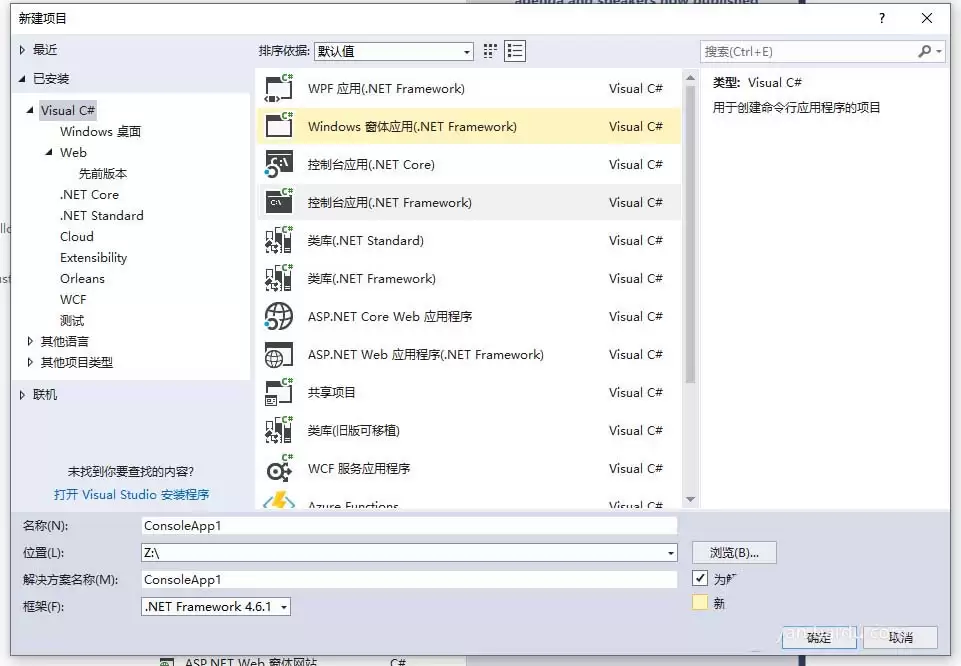
为便于说明,此处新建一个控制台应用程序项目。点击创建即可完成项目初始化。
项目创建后,可在解决方案资源管理器中查看其文件结构,具体可参考下图。
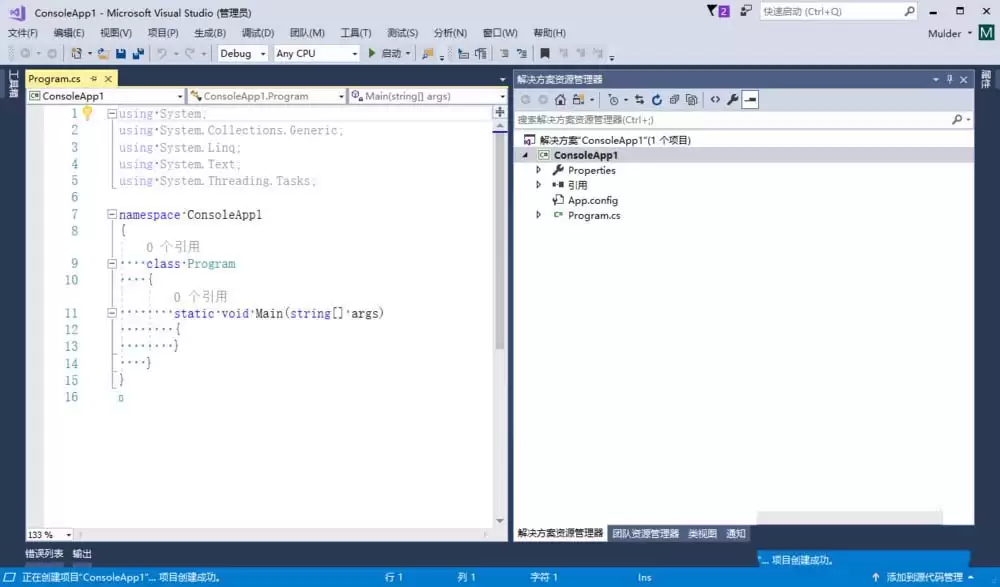
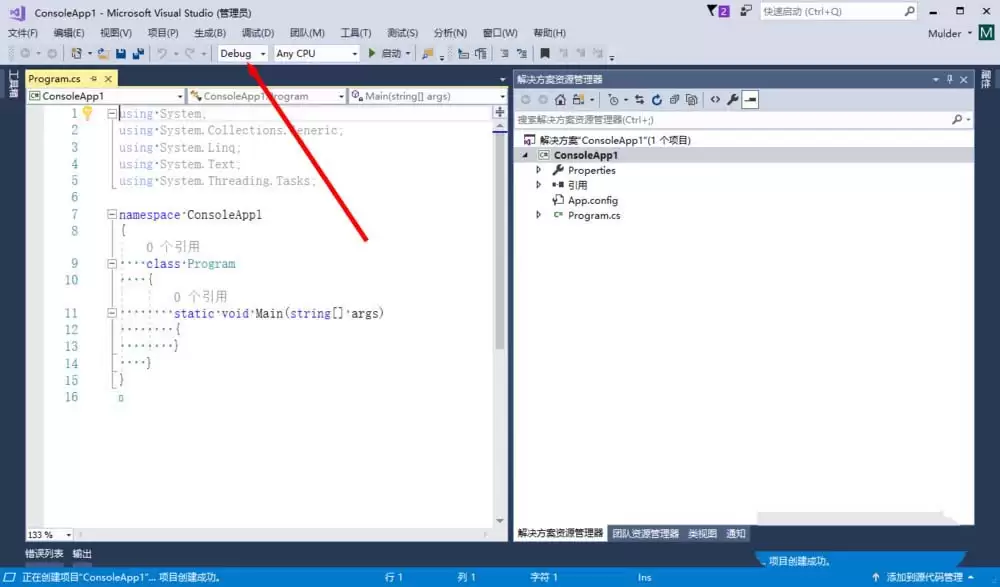
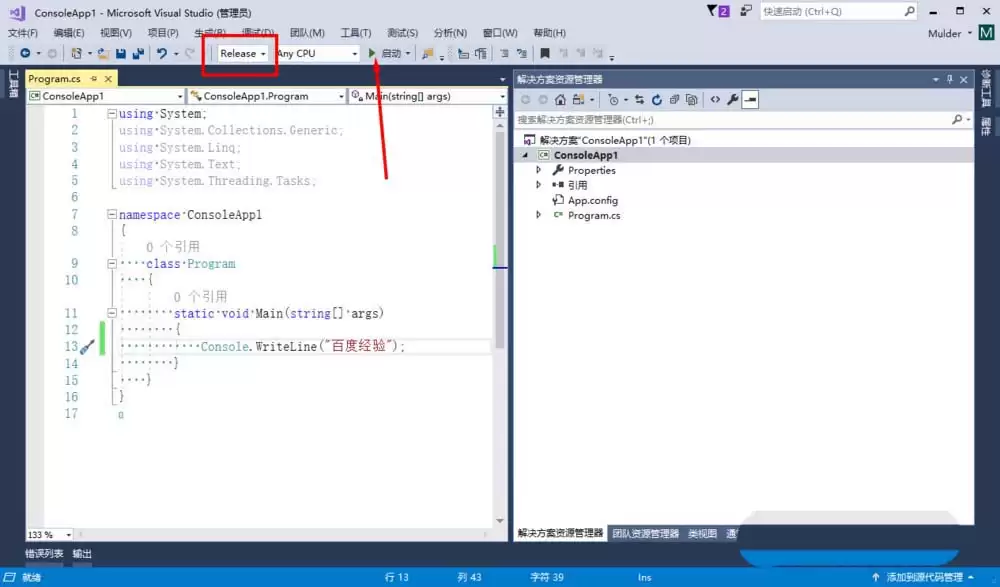
Debug与Release模式的切换入口位于顶部菜单栏的工具栏区域,位置清晰可见。
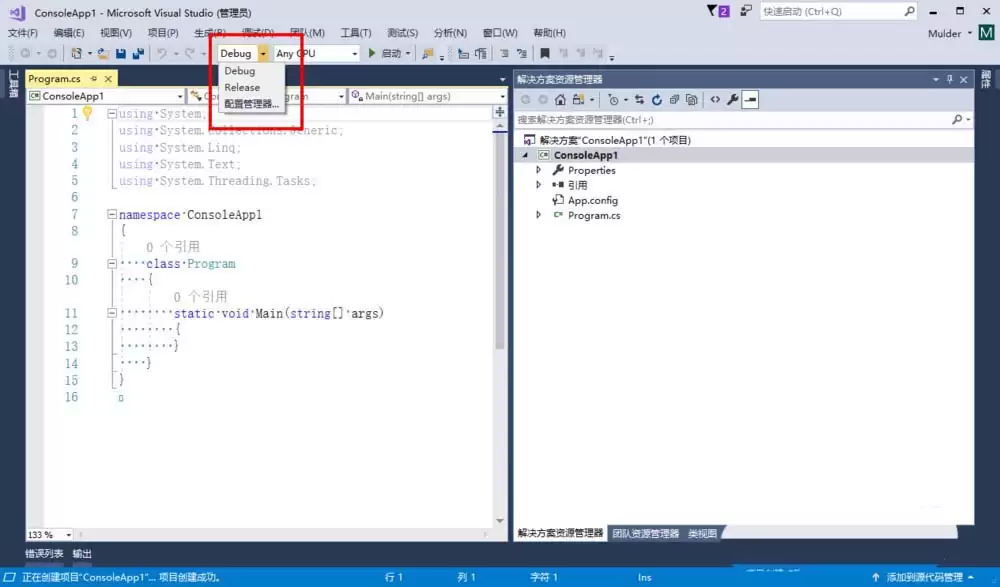
下拉菜单中通常默认包含Debug和Release两种标准配置选项,直接选取所需模式。
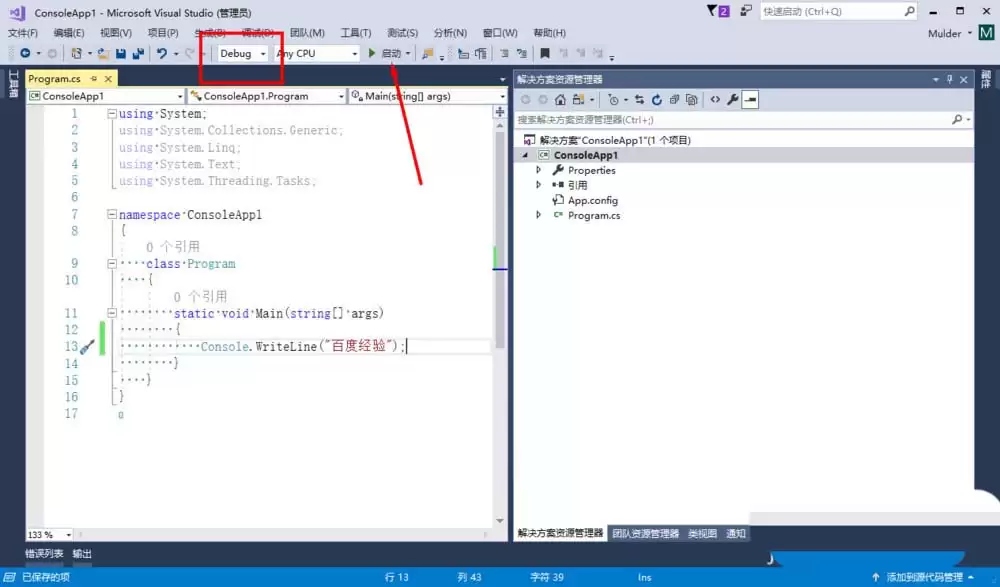
需注意:程序的运行与生成将依据所选模式,将输出文件保存至对应的目录。首先尝试以Debug模式运行程序。
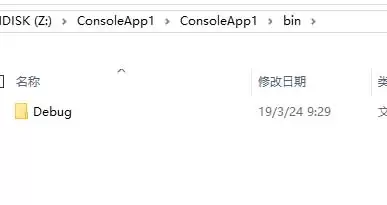
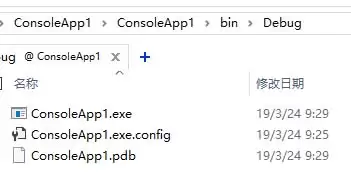
运行结束后,打开项目的生成目录。可见已生成名为“Debug”的文件夹,其中包含本次生成的可执行文件及相关输出内容。
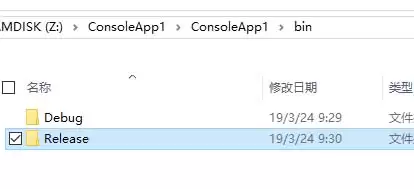
接下来切换至Release模式再次运行。项目目录下将同步生成独立的“Release”文件夹,与Debug模式的输出相互隔离。
实用工具推荐
电子包浆
使用 ›绿化、压缩、噪点和虚拟水印,自由调节做旧程度。
图片压缩
使用 ›选择画质和输出格式,预览压缩前后的大小。