

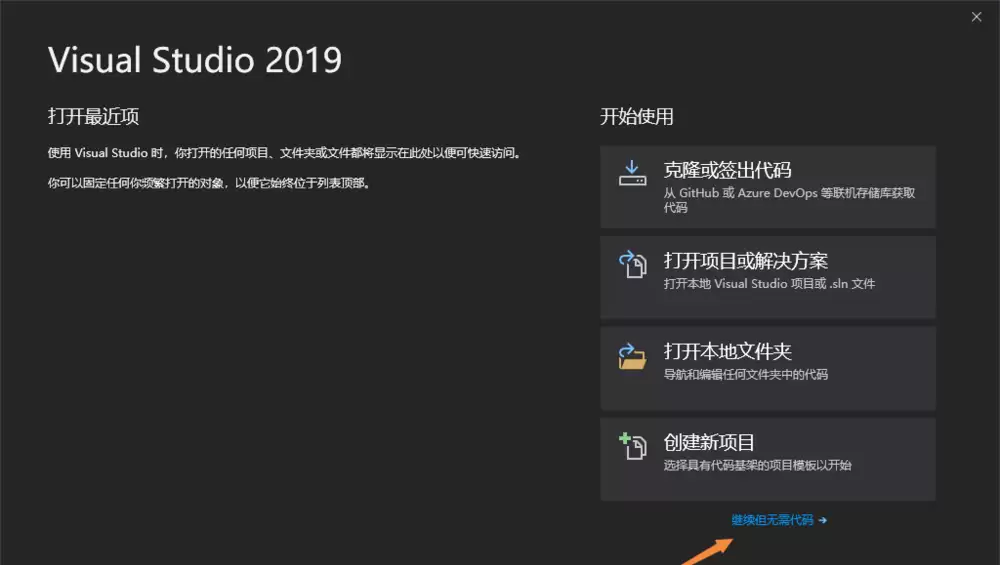
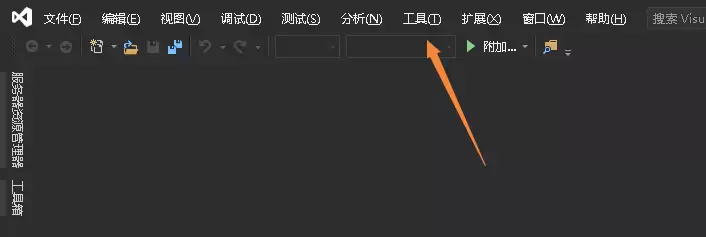
Visual Studio 2019如何设置自动更新安装模式 首先,启动Visual Studio 2019,进入软件主界面。接下来,我们将逐步完成自动更新模式的配置。 如果启动后显示快速启动窗口,可直接点击“无需代码”按钮,进入主工作区。 进入主界面后,请查看顶部菜单栏,找到并点击“工具”选项。
vs2019怎么设置自动更新的安装模式
作者:技术拾光
时间:2026-04-16
浏览:201
文章目录
Visual Studio 2019如何设置自动更新安装模式
首先,启动Visual Studio 2019,进入软件主界面。接下来,我们将逐步完成自动更新模式的配置。

如果启动后显示快速启动窗口,可直接点击“无需代码”按钮,进入主工作区。
进入主界面后,请查看顶部菜单栏,找到并点击“工具”选项。
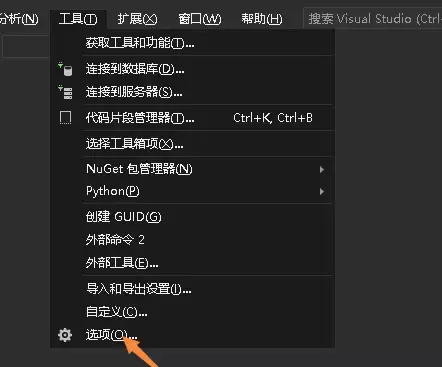
点击“工具”后,在下拉菜单中选择“选项”,所有核心设置均在此处。
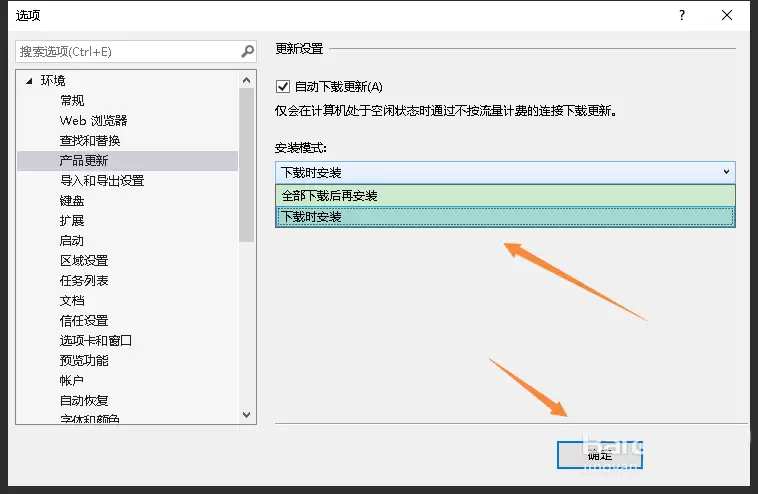
在打开的选项窗口中,于左侧列表中找到并点击“产品更新”,这里是管理Visual Studio更新的主要区域。
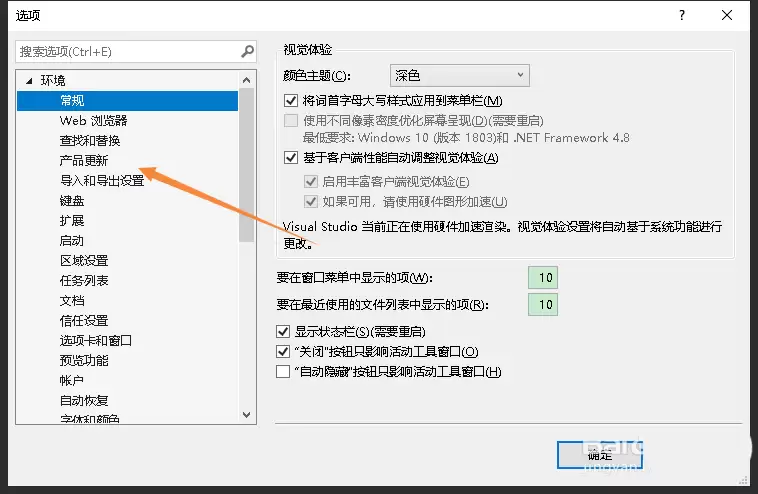
最后,在“产品更新”界面中,找到安装模式选项。根据需求选择所需的自动更新安装模式,点击右下角“确定”按钮即可使设置生效。
实用工具推荐
电子包浆
使用 ›绿化、压缩、噪点和虚拟水印,自由调节做旧程度。
图片压缩
使用 ›选择画质和输出格式,预览压缩前后的大小。