

索尼爱立信LT15i (Xperia Arc) 一键ROOT教程:快速获取系统权限 对于安卓设备而言,获取ROOT权限是实现深度自定义的关键一步。索尼爱立信LT15i (Xperia Arc) 作为一款经典机型,用户常希望通过ROOT来释放其全部潜力。本教程将详细介绍如何使用奇兔一键ROOT工具,安
索尼爱立信LT15i (Xperia Arc)ROOT教程,简单几步搞定ROOT
作者:技术拾光
时间:2026-04-16
浏览:583
文章目录
索尼爱立信LT15i (Xperia Arc) 一键ROOT教程:快速获取系统权限
对于安卓设备而言,获取ROOT权限是实现深度自定义的关键一步。索尼爱立信LT15i (Xperia Arc) 作为一款经典机型,用户常希望通过ROOT来释放其全部潜力。本教程将详细介绍如何使用奇兔一键ROOT工具,安全、简单地完成LT15i的ROOT操作。即使你是新手,也能按照步骤轻松完成。
准备工作:连接手机与电脑
首先,请在电脑上安装并打开奇兔刷机软件。使用原装数据线将索尼爱立信LT15i连接至电脑。连接前,请确保已在手机的“开发者选项”中开启“USB调试”模式,这是软件识别手机并进行后续操作的必要条件。
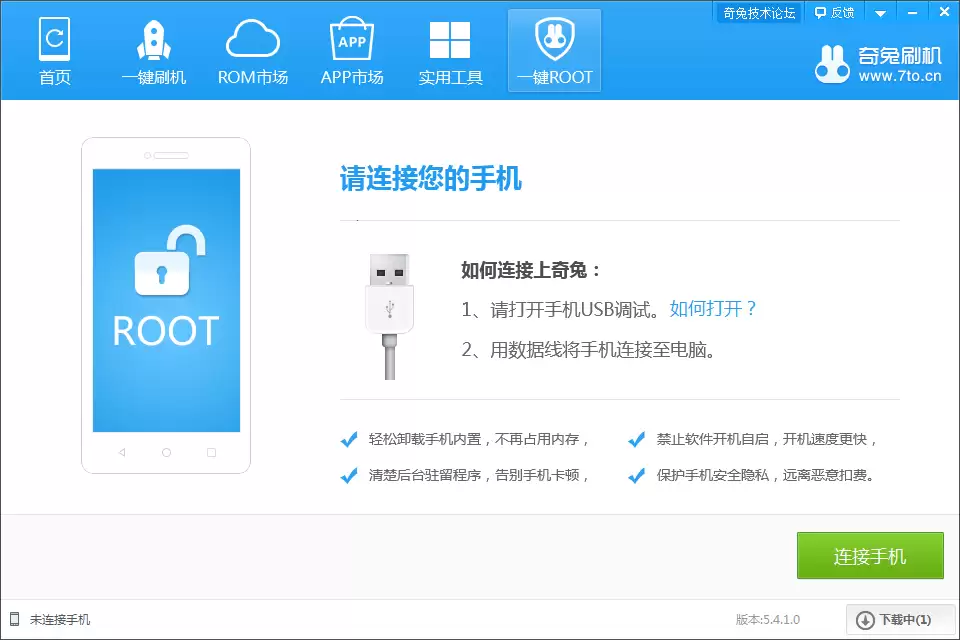
启动ROOT权限获取流程
当奇兔刷机软件成功识别到你的LT15i后,操作界面会显示设备信息。此时,在软件主界面找到并点击“开始ROOT”按钮。点击后,软件将自动开始ROOT流程,无需手动干预。
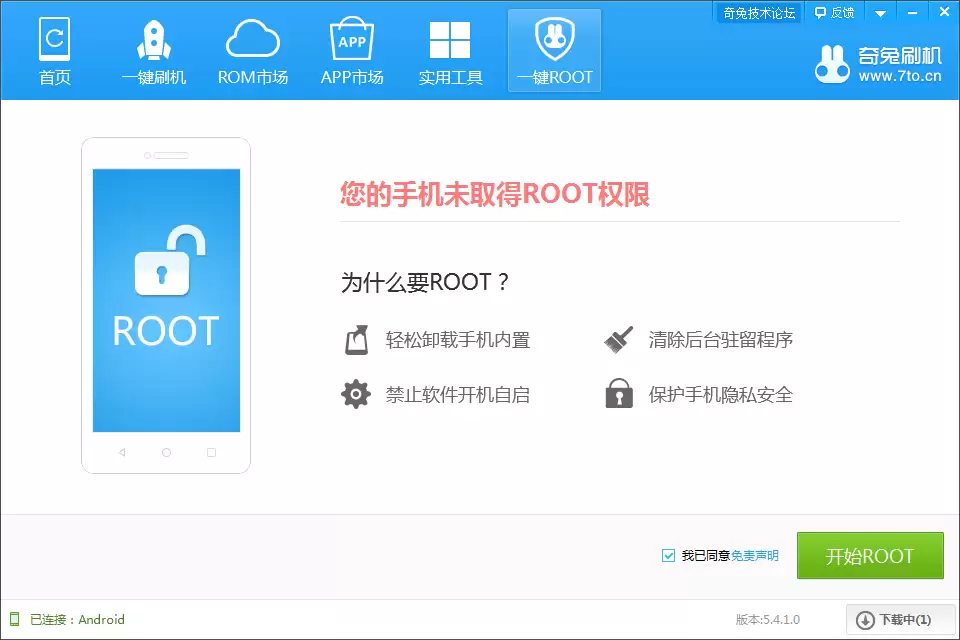
等待ROOT过程自动完成
点击开始后,请耐心等待3至5分钟。在此期间,请务必保持手机与电脑的连接稳定,不要断开数据线或操作手机。奇兔一键ROOT工具将在后台自动执行所有必要的权限获取步骤。
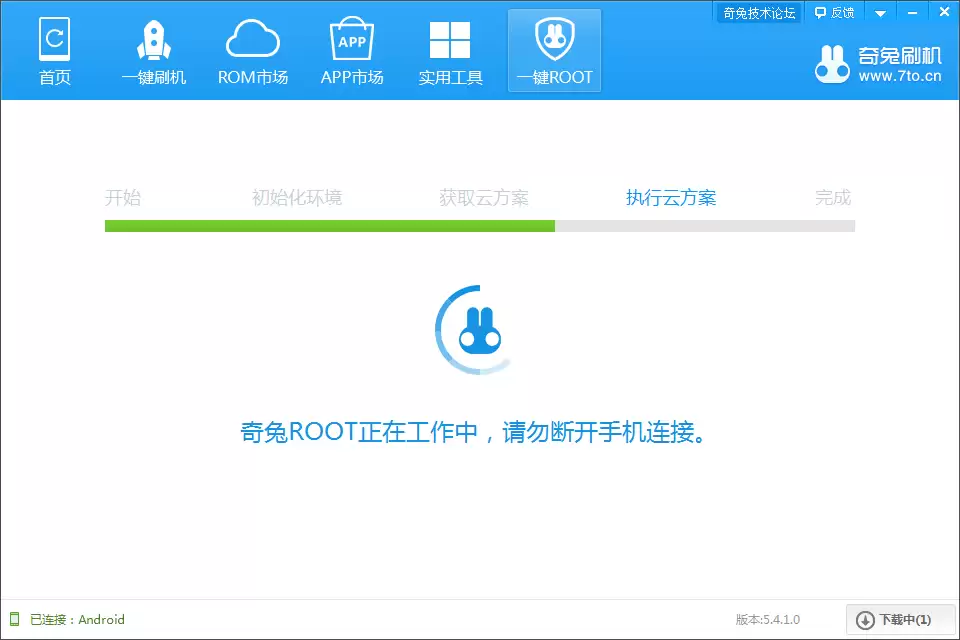
确认ROOT操作成功
当软件界面显示ROOT成功的提示画面时,即表示你的索尼爱立信LT15i已成功获取最高系统权限。如果首次尝试未成功,通常重新连接设备并再次执行上述步骤即可解决问题。
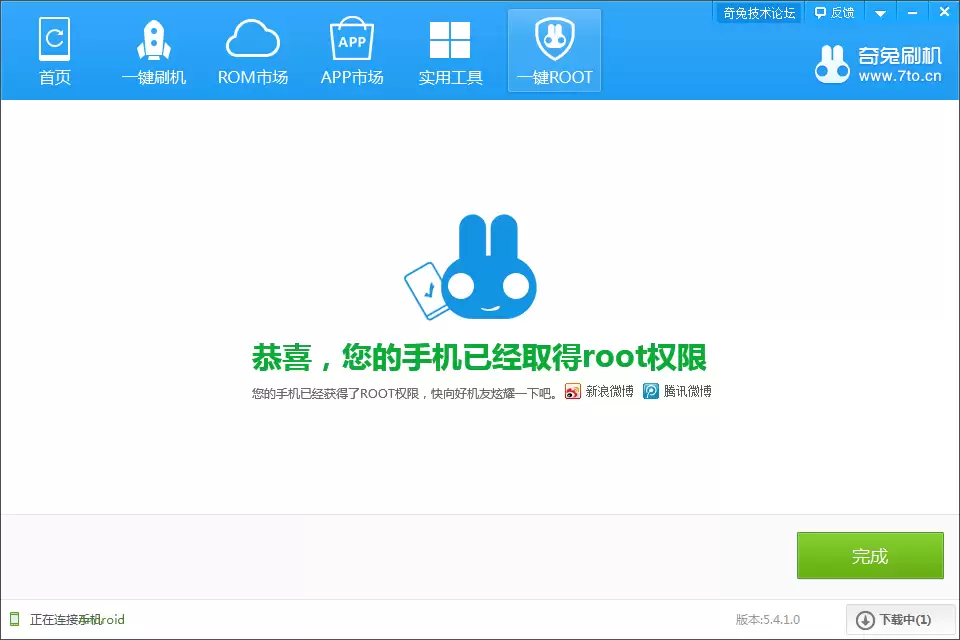
备用方案:使用一键刷机功能
如果多次尝试ROOT均未成功,可以考虑使用奇兔刷机软件提供的“一键刷机”功能作为备用方案。该功能允许你刷入一个已预先获得ROOT权限的系统固件,从而从根本上解决权限获取问题。
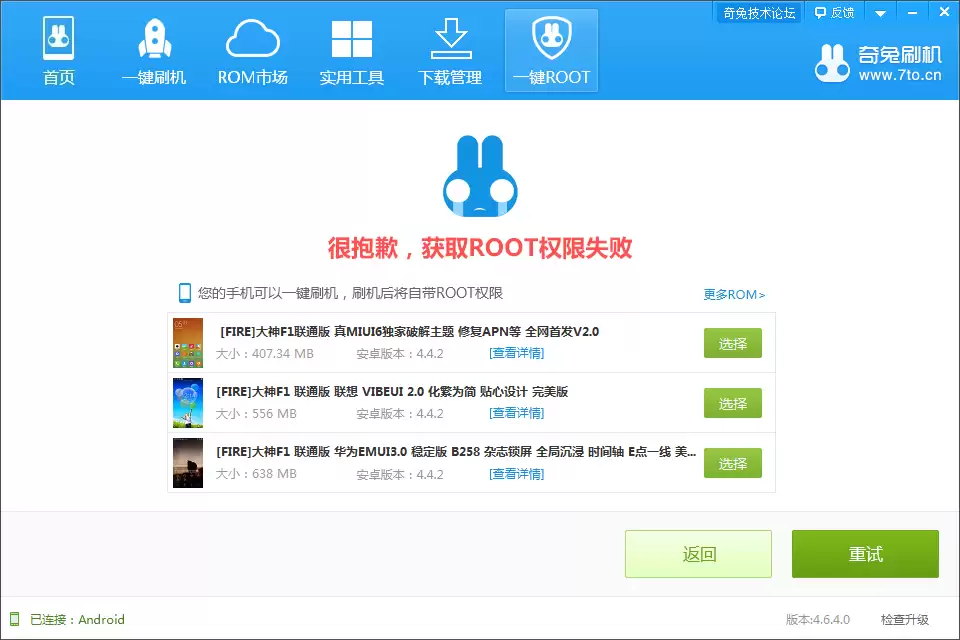
通过以上几个步骤,你可以为索尼爱立信LT15i (Xperia Arc) 轻松完成一键ROOT。整个过程简洁明了,能有效帮助你解锁手机的更多功能,开启个性化的安卓使用体验。
实用工具推荐
电子包浆
使用 ›绿化、压缩、噪点和虚拟水印,自由调节做旧程度。
图片压缩
使用 ›选择画质和输出格式,预览压缩前后的大小。