

电脑开机后桌面自动变小?资深技术专家教你彻底解决 电脑使用一段时间后,常会遇到一些显示问题。近期,不少用户反馈开机后桌面图标和窗口异常变大,导致屏幕显示内容减少,即使手动调整分辨率,重启后问题依旧重现。这究竟是什么原因?又该如何永久解决?本文将为您系统梳理并解决这一常见故障。 Windows 7系统
win7电脑桌面比例突然变小的解决方法
作者:技术拾光
时间:2026-04-16
浏览:644
文章目录
电脑开机后桌面自动变小?资深技术专家教你彻底解决
电脑使用一段时间后,常会遇到一些显示问题。近期,不少用户反馈开机后桌面图标和窗口异常变大,导致屏幕显示内容减少,即使手动调整分辨率,重启后问题依旧重现。这究竟是什么原因?又该如何永久解决?本文将为您系统梳理并解决这一常见故障。
Windows 7系统桌面显示比例异常的修复方法
遇到桌面显示异常时,无需立即重装系统。多数情况下,这属于显示设置问题。解决核心分为两步:调整屏幕分辨率,并确保设置被系统保存。以下是具体操作步骤。
步骤一:进入屏幕分辨率设置界面
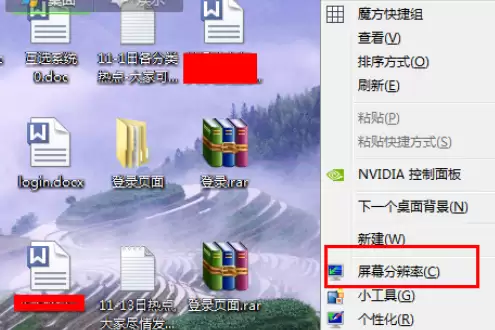
在桌面空白处点击鼠标右键,从弹出菜单中选择“屏幕分辨率”。该界面是调整显示效果的核心控制面板。
步骤二:调整至推荐分辨率
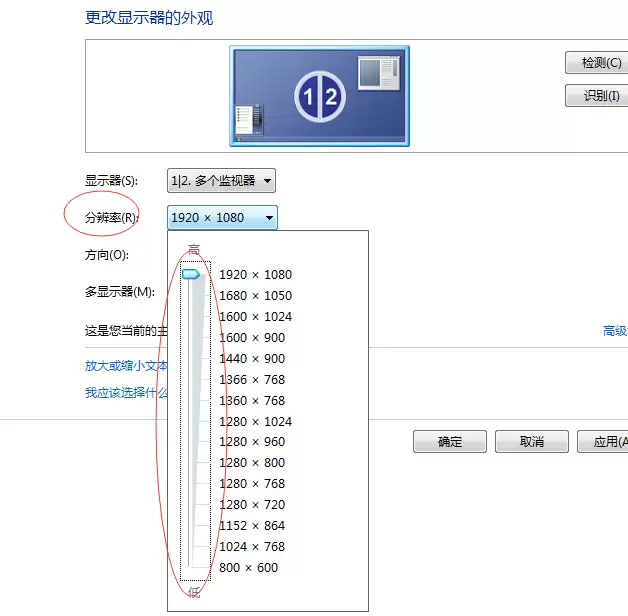
点击“分辨率”下拉菜单,会出现可调节的滑块。关键点在于:系统通常会标注一个“(推荐)”分辨率,这是与您的显示器最匹配、显示效果最佳的值。请将滑块调整至该推荐值。简单来说,调高分辨率可使显示内容更精细、显示更多信息;调低分辨率则会使内容变大、显示范围减少。
步骤三:保存并确认更改
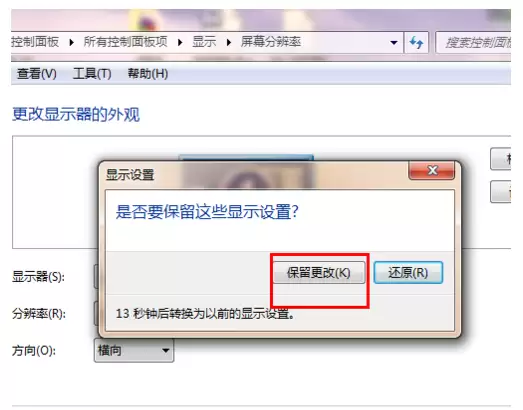
设置完成后,点击“确定”。屏幕可能会短暂黑屏或闪烁,随后弹出对话框询问是否保留更改。请在15秒内点击“保留更改”,使新设置生效。若未及时操作,系统将自动恢复之前的设置。
步骤四:最终解决方案——更新显卡驱动
若完成上述步骤后,问题仍在重启后出现,则根源可能在于显卡驱动。过期或损坏的显卡驱动往往无法正确保存用户的显示设置。此时,请访问电脑品牌或显卡制造商(如NVIDIA、AMD、Intel)的官方网站,根据您的硬件型号下载并安装最新的显卡驱动程序。安装完成后,请再次重复上述分辨率设置流程。此方法通常能解决绝大多数因驱动问题导致的显示异常。
总结
电脑桌面显示异常,通常源于显示设置未保存或显卡驱动故障。按照上述步骤逐一排查,即可有效解决该问题。希望本指南能帮助您永久告别这一常见故障。
实用工具推荐
电子包浆
使用 ›绿化、压缩、噪点和虚拟水印,自由调节做旧程度。
图片压缩
使用 ›选择画质和输出格式,预览压缩前后的大小。
相关文章