

VisualStudio怎么使用body标签定义网页的布局格式 咱们先从打开一个现成的项目开始。比如,手头有一个名为“upper.aspx”的动态网页文件,直接在Visual Studio里打开它,这就进入了我们的“工作台”。 接下来,要找到整个页面的“地基”——也就是 标签。所有关于页面整体视觉呈
VisualStudio怎么使用body标签定义网页的布局格式
作者:技术拾光
时间:2026-04-16
浏览:301
文章目录
VisualStudio怎么使用body标签定义网页的布局格式
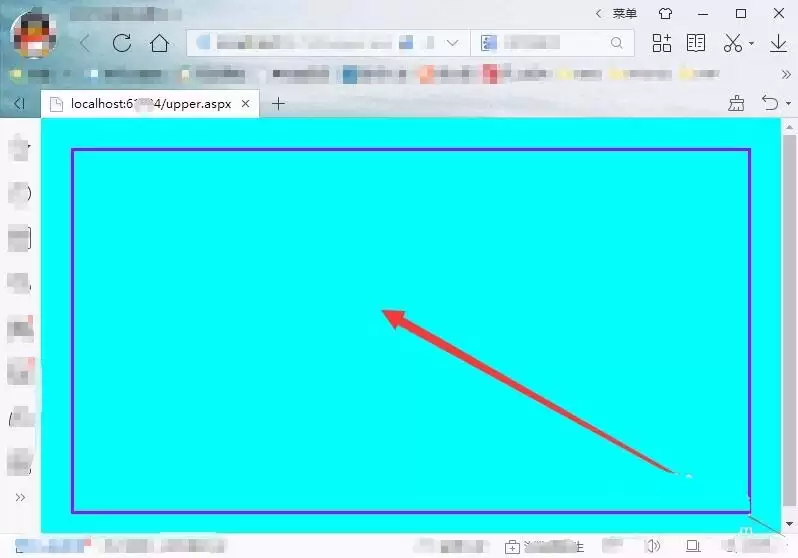
咱们先从打开一个现成的项目开始。比如,手头有一个名为“upper.aspx”的动态网页文件,直接在Visual Studio里打开它,这就进入了我们的“工作台”。
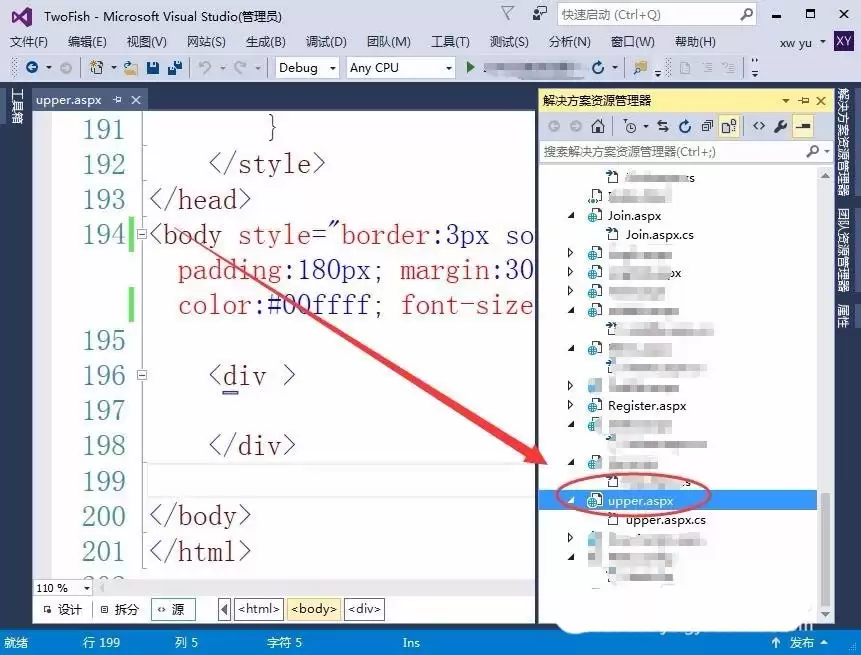
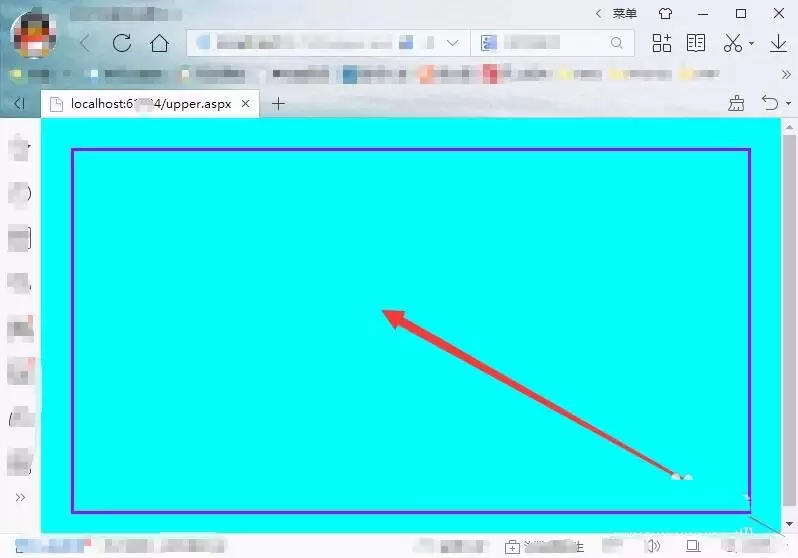
接下来,要找到整个页面的“地基”——也就是 找到 想给网页加个醒目的外框?那就用 边框有了,内容可不能紧贴着边框。这时候, 内边距控制的是内容与边框的距离,而 底色是奠定页面基调的关键。通过 最后,别忘了统一页面文字的视觉规格。通过 所有属性定义完毕,保存文件并在浏览器中预览。你会看到,之前一步步设置的边框、背景色、内外边距等布局格式,都已经完整、准确地呈现出来了。 标签。所有关于页面整体视觉呈现的样式,往往都是从这里开始定义的。
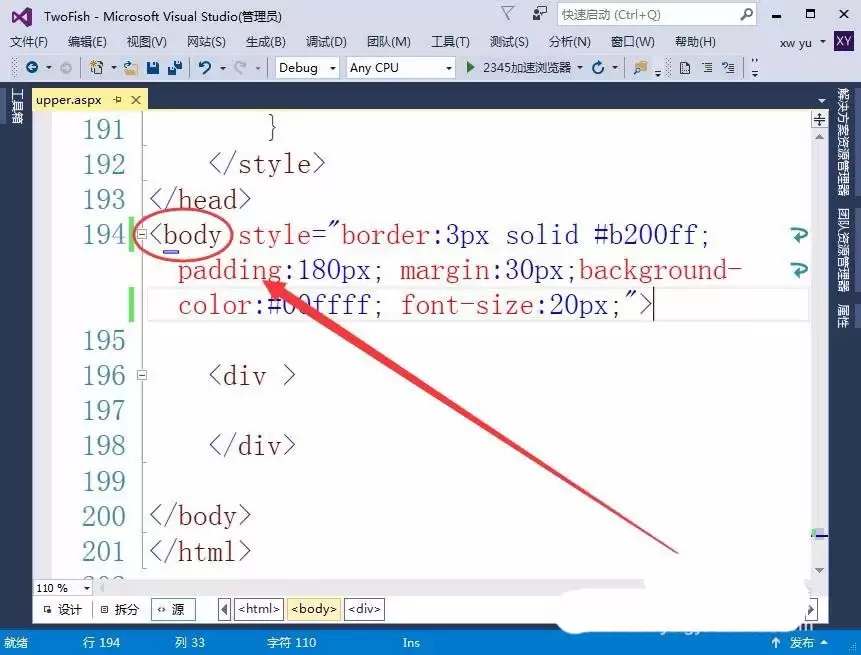
标签后,最直接的方法就是使用它的 style 属性。在这里,你可以像开清单一样,逐条写下各种布局格式的指令。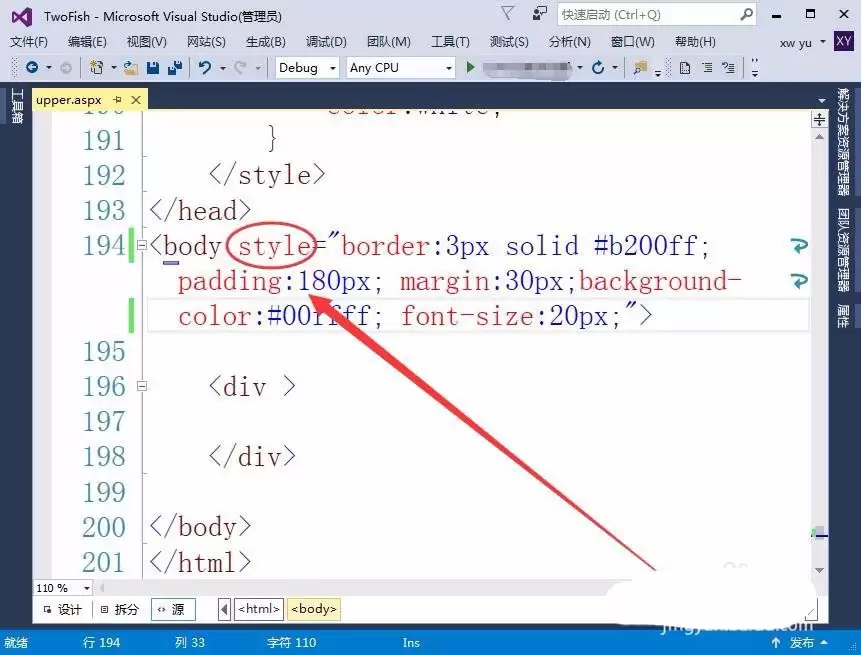
border 属性。比如,设置 border: 3px solid blue;,一个3像素粗的蓝色实线边框立刻就位。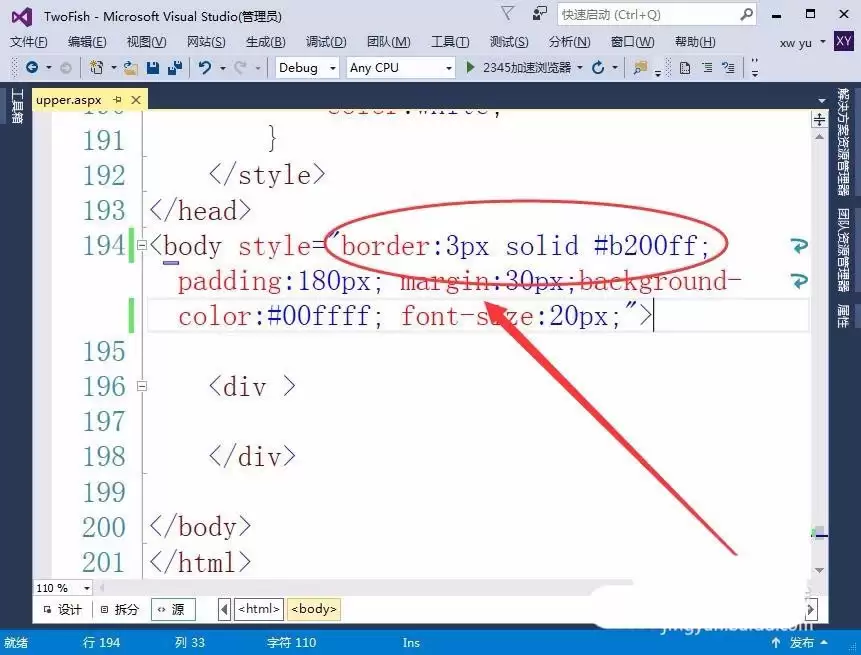
padding(内边距)属性就派上用场了。设置 padding: 180px;,相当于在内容周围均匀留出了180像素的“呼吸空间”。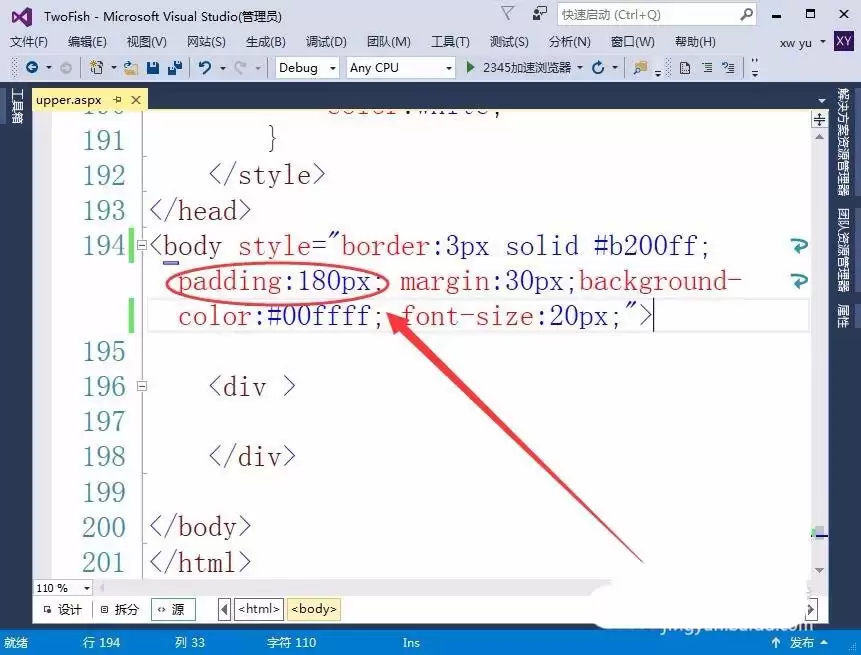
margin(外边距)则决定了整个网页元素与浏览器窗口或其他元素的距离。设置 margin: 30px;,页面四周就多了一圈30像素的留白。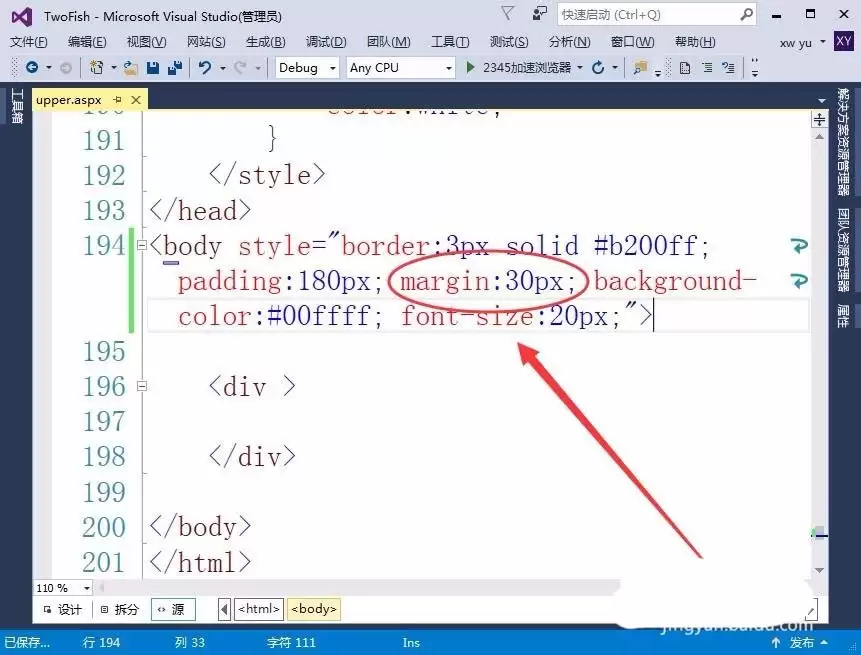
background-color 属性,比如设为 green,整个页面的背景瞬间就焕发出生机勃勃的绿色。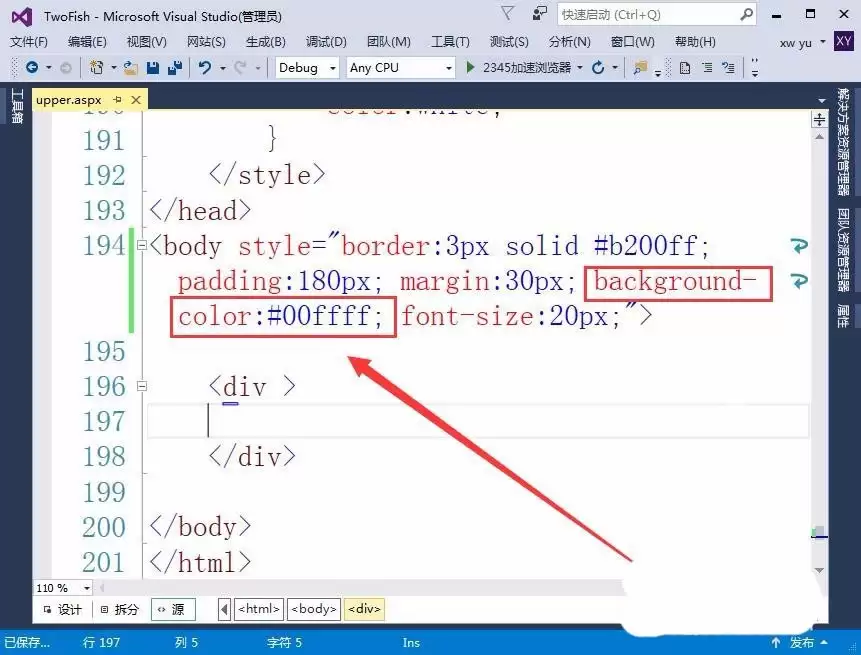
font-size: 20px; 来设定基础字号,能确保页面文字的阅读体验清晰一致。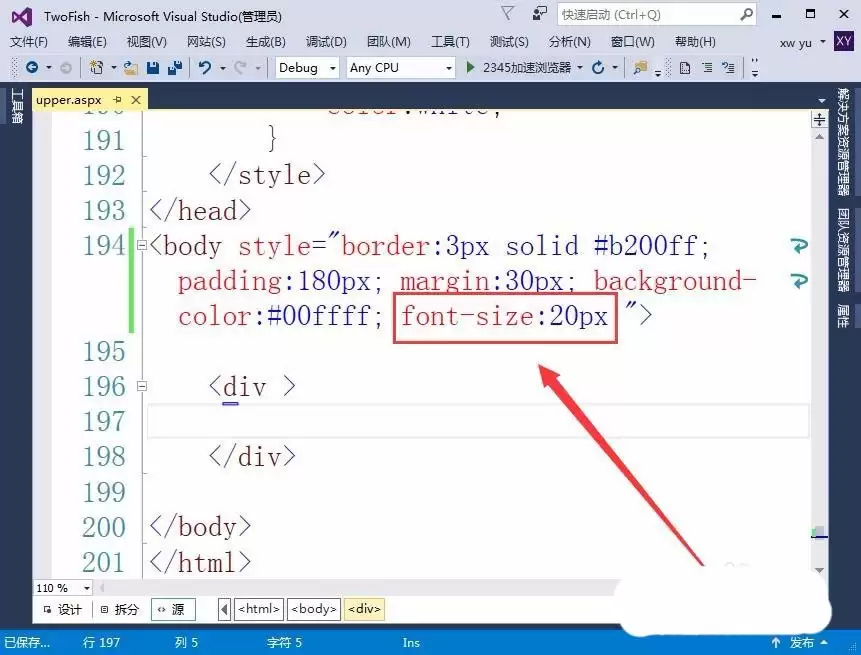
实用工具推荐
电子包浆
使用 ›绿化、压缩、噪点和虚拟水印,自由调节做旧程度。
图片压缩
使用 ›选择画质和输出格式,预览压缩前后的大小。
相关文章