

Photoshop液化工具:藏在“滤镜”菜单里的修图魔法 说到给照片瘦脸、塑形,Photoshop里的液化工具绝对是首选。它就像数字世界的“美容师”,能帮你轻松推推脸、收收腰,效果自然又可控。那么,这个好用的工具究竟藏在哪里呢? 其实位置非常明确。打开Photoshop,视线移向上方的菜单栏,找到“
Photoshop液化工具在哪-PS瘦脸瘦身修图技巧是什么
作者:技术拾光
时间:2026-04-16
浏览:274
文章目录
Photoshop液化工具:藏在“滤镜”菜单里的修图魔法
说到给照片瘦脸、塑形,Photoshop里的液化工具绝对是首选。它就像数字世界的“美容师”,能帮你轻松推推脸、收收腰,效果自然又可控。那么,这个好用的工具究竟藏在哪里呢?
其实位置非常明确。打开Photoshop,视线移向上方的菜单栏,找到“滤镜”这一项。点击它,在下拉列表中,“液化”选项便会映入眼帘。直接点击,一个功能强大的液化操作窗口就打开了。
接下来,咱们就聊聊如何用这个工具,实现精准的瘦脸与瘦身。
瘦脸:从整体轮廓到局部精修
想让脸型看起来更小巧精致?“向前变形工具”是主力。操作起来很直观:将画笔对准脸颊两侧等需要内收的部位,按住鼠标轻轻向内推动,多余的“肉感”就能被自然抹平。关键在于力度要轻柔,多次微调远比一次猛推的效果更自然。
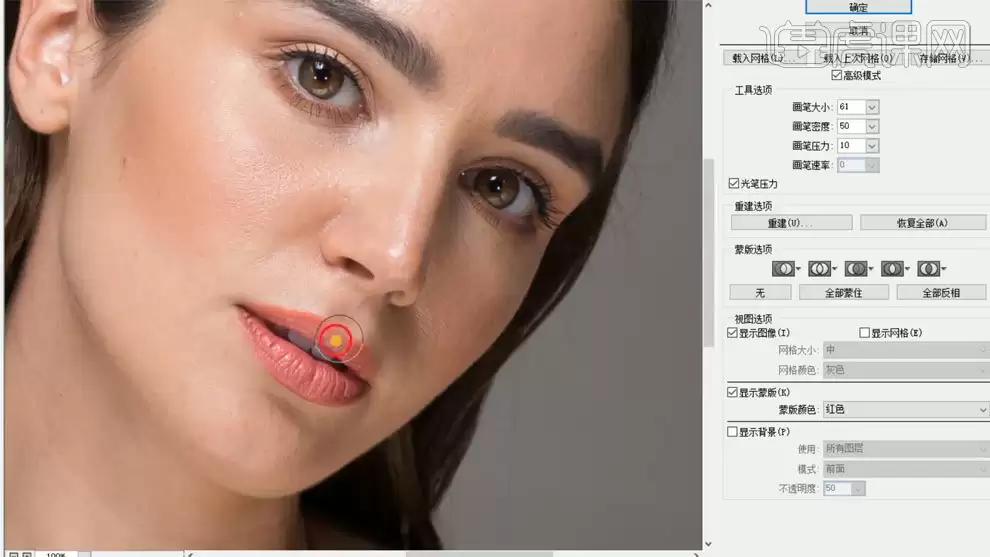
如果需要对鼻翼、嘴角等细节进行微调,试试“膨胀工具”或“褶皱工具”。比如,想让鼻翼更秀气,可以适当调小画笔尺寸,在鼻翼两侧轻轻点击或短距离拖动,效果立竿见影。
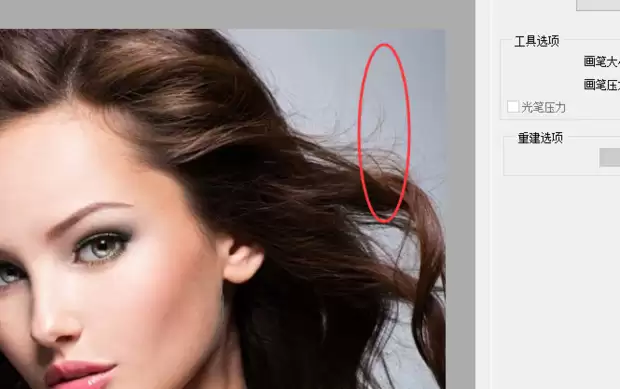
瘦身:塑造流畅的身体线条
瘦身的逻辑与瘦脸类似。“向前变形工具”同样大显身手,沿着手臂、腰腹、腿部的轮廓,将外侧线条向内柔和推移,整体身形就能显得更纤细。别忘了“褶皱工具”,在衣服的宽松边缘处适当使用,能让衣物看起来更贴身,从而强化瘦身的视觉真实感。
让效果更自然的几个关键技巧
掌握了基本操作,想要效果不着痕迹,还得注意以下几点:
首先,画笔参数设置是基础。画笔大小要根据处理区域灵活调整,处理大面积轮廓用大画笔,修饰细节则换小画笔。压力值控制着变形的强度,建议先从较低压力开始,循序渐进。
其次,时刻对比观察很重要。修图时不妨频繁按“预览”开关,对比原图与效果,避免调整过度导致人物失真。话说回来,修图的最高境界往往是“恰到好处”,而非“改头换面”。
最后,还有个融合小窍门:完成液化操作后,可以适当降低该图层的不透明度,让修饰痕迹与原图肌理更好地融合,效果会更加浑然天成。
总而言之,找到并熟练运用Photoshop的液化工具,相当于为你的修图技能包添加了一件利器。无论是处理个人写真,还是完成商业人像后期,它都能帮助你高效地优化形体,让每一张照片在保持本真的同时,焕发出更自信的光彩。不妨现在就打开“滤镜”菜单,试试看吧。
实用工具推荐
电子包浆
使用 ›绿化、压缩、噪点和虚拟水印,自由调节做旧程度。
图片压缩
使用 ›选择画质和输出格式,预览压缩前后的大小。