

如何为PDF文件添加空白页?Adobe Acrobat XI Pro操作详解 处理PDF文档时,偶尔会遇到需要额外页面空间的情况——可能是为了补充内容,也可能是为了调整排版布局。这时候,给PDF插入一个空白页就成了刚需。幸运的是,借助Adobe Acrobat XI Pro,这个操作其实非常简单。
Adobe-Acrobat-XI-Pro怎么给PDF添加空白页-Adobe-Acrobat-XI-Pro如何为PDF添加空白页
作者:技术拾光
时间:2026-04-16
浏览:537
文章目录
如何为PDF文件添加空白页?Adobe Acrobat XI Pro操作详解
处理PDF文档时,偶尔会遇到需要额外页面空间的情况——可能是为了补充内容,也可能是为了调整排版布局。这时候,给PDF插入一个空白页就成了刚需。幸运的是,借助Adobe Acrobat XI Pro,这个操作其实非常简单。
下面,我们就来一步步拆解整个过程。
第一步:启动软件并定位功能菜单
首先,打开你的Adobe Acrobat XI Pro,并导入那份需要“扩容”的PDF文件。当文档在主界面加载完毕后,请将目光移向上方的菜单栏。那里有一个名为“页面”的选项,它就是今天的主角。
第二步:使用“插入页面”功能
点击“页面”菜单,从下拉列表中选择“插入页面”。紧接着,一个设置窗口会弹出来,所有关键的调整都在这里完成。
这个“插入页面”窗口里,有几个参数需要你留意:
1. 位置: 这个选项决定了新页面“落户”在哪里。你可以选择插入到当前页之前、之后,或者精确地指定到某个页码。
2. 页数: 顾名思义,就是你想添加多少张空白页。通常情况下,输入“1”就足够了。
3. 来源: 这是关键的一步。在下拉菜单中,如果你想要一个完全“干干净净”的页面,就选择“空白页”。但如果你希望新页面的尺寸、方向等属性与文档中某一现有页面保持一致,那就选择“从页面”,然后指定一个参考页面即可。
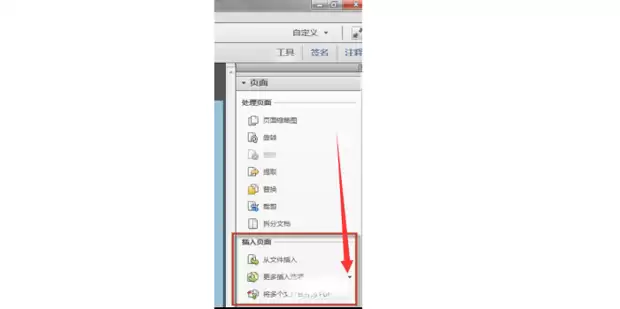
第三步:执行并完成插入
所有参数设置妥当后,点击右下角的“确定”按钮。一瞬间,软件就会在预设的位置为你添加上全新的空白页。
一个更快捷的技巧
除了通过顶部菜单操作,还有一个更直观高效的方法。你可以切换到“页面缩略图”视图(通常位于窗口右侧的面板中)。在这个视图下,所有页面都以缩略图形式排列。
假设你想在第2页后面插入新页,只需用鼠标单击选中第2页的缩略图,然后右键点击它。在弹出的右键菜单里,同样能找到“插入页面”的选项。接下来的设置步骤和上面完全一样,但操作路径更短,定位也更精准。
总结
你看,无论是通过主菜单还是缩略图右键,利用Adobe Acrobat XI Pro为PDF添加空白页的流程都相当清晰。掌握这个小技巧,无论是应对临时的内容补充,还是进行复杂的版式调整,你都能更加得心应手,让PDF编辑工作变得轻松自如。
实用工具推荐
电子包浆
使用 ›绿化、压缩、噪点和虚拟水印,自由调节做旧程度。
图片压缩
使用 ›选择画质和输出格式,预览压缩前后的大小。