

Visual Studio怎么使用Query进行过滤筛选 想在Visual Studio里快速从一堆工作项中筛出你想要的内容?Query(查询)功能绝对是你的得力助手。它就像给数据装上了过滤器,让特定状态、特定类型或特定负责人的任务一目了然。下面,咱们就一步步来看看具体怎么操作。 首先,你需要找到Q
visualstudio怎么使用query进行过滤筛选
作者:技术拾光
时间:2026-04-16
浏览:456
文章目录
Visual Studio怎么使用Query进行过滤筛选
想在Visual Studio里快速从一堆工作项中筛出你想要的内容?Query(查询)功能绝对是你的得力助手。它就像给数据装上了过滤器,让特定状态、特定类型或特定负责人的任务一目了然。下面,咱们就一步步来看看具体怎么操作。
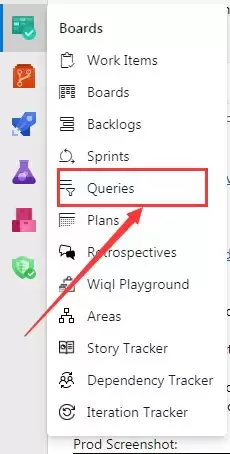
首先,你需要找到Query功能的入口。在Visual Studio左侧的导航栏中,找到并点击“Boards”下的“Queries”选项,即可进入查询管理页面。
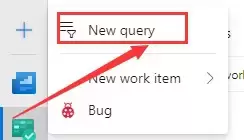
进入页面后,要创建一个新的筛选条件,就得从新建查询开始。点击页面上方的“New query”按钮。
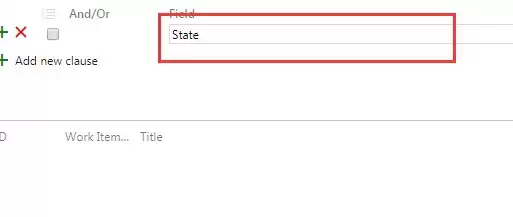
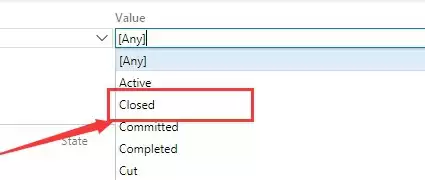
接下来,就是设置查询条件的关键步骤了。在新建的查询编辑面板中,你会看到“Field”(字段)、“Operator”(运算符)和“Value”(值)的选项。举个例子,如果你想筛选所有已关闭的工作项,可以在“Field”中选择“State”(状态),然后在“Value”中选择“Closed”(已关闭)。
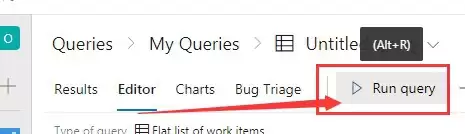
条件设置妥当后,只需点击“Run query”(运行查询)按钮,系统就会立刻执行你的筛选指令。
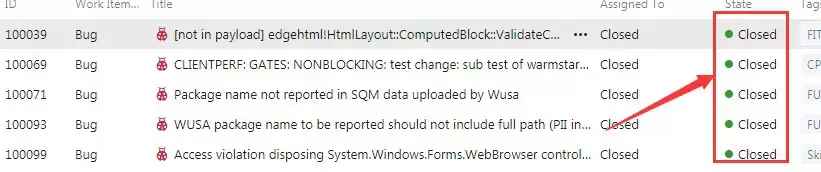
看,结果马上就出来了。页面中会清晰列出所有状态为“Closed”的工作项,比如Bug或任务,让你轻松聚焦于已完成的条目。
实用工具推荐
电子包浆
使用 ›绿化、压缩、噪点和虚拟水印,自由调节做旧程度。
图片压缩
使用 ›选择画质和输出格式,预览压缩前后的大小。
相关文章