

Visual Studio网站项目引用DLL文件详细教程 在Visual Studio中为网站项目添加DLL引用,是扩展功能、复用代码的常规操作。但对于不熟悉IDE的朋友来说,具体步骤可能有些模糊。下面这份按图索骥的指南,将清晰地展示整个引用流程,助你快速完成配置。 Visual Studio网站如
VisualStudio网站怎么引用dll文件-引用dll文件的详细步骤
作者:技术拾光
时间:2026-04-16
浏览:271
文章目录
Visual Studio网站项目引用DLL文件详细教程
在Visual Studio中为网站项目添加DLL引用,是扩展功能、复用代码的常规操作。但对于不熟悉IDE的朋友来说,具体步骤可能有些模糊。下面这份按图索骥的指南,将清晰地展示整个引用流程,助你快速完成配置。
Visual Studio网站如何引用DLL文件
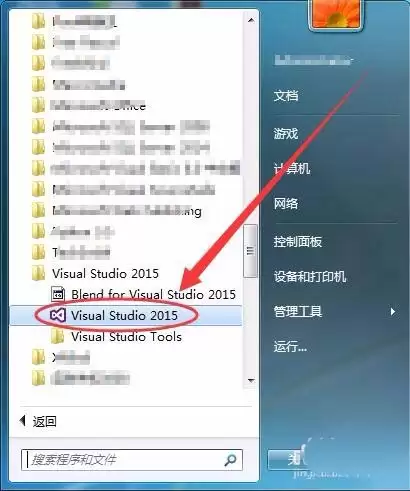
首先,启动你的开发环境。点击系统左下角的开始按钮,依次导航至所有程序 > Visual Studio 2015,点击打开软件。
打开目标网站项目
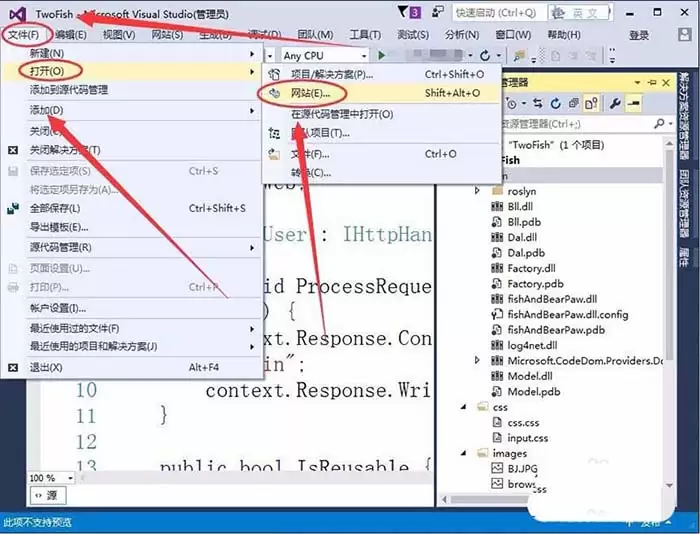
进入Visual Studio后,需要打开目标网站项目。点击菜单栏的文件,选择打开 > 网站。
定位并选择项目目录
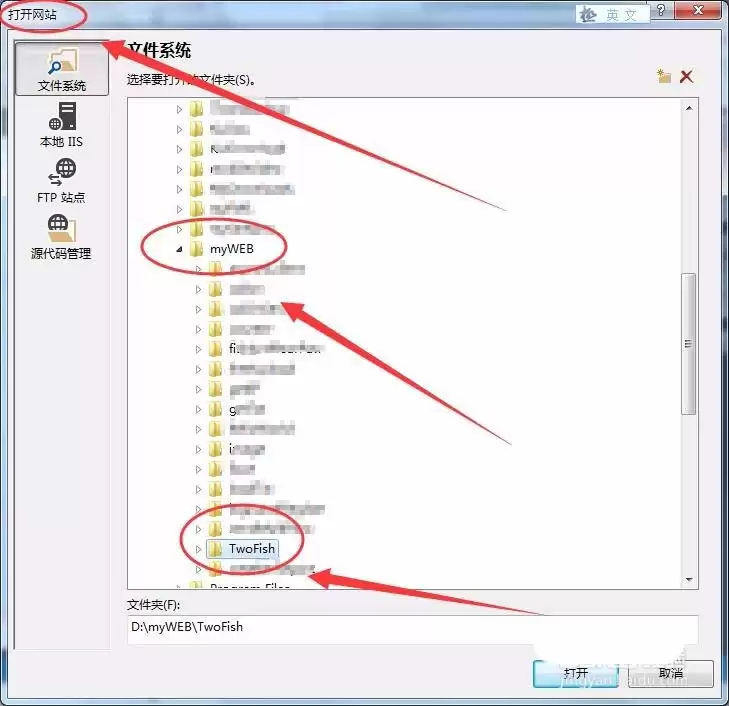
在弹出的“打开网站”对话框中,浏览并定位到你想要操作的网站项目目录,本例中项目名为TwoFish,选中后打开。
在解决方案资源管理器中添加引用
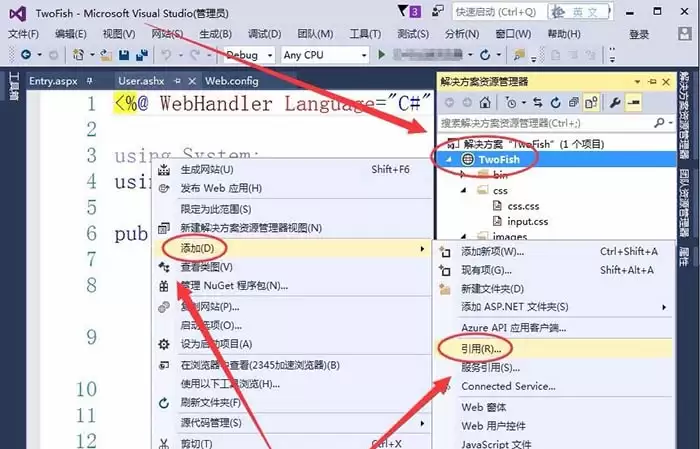
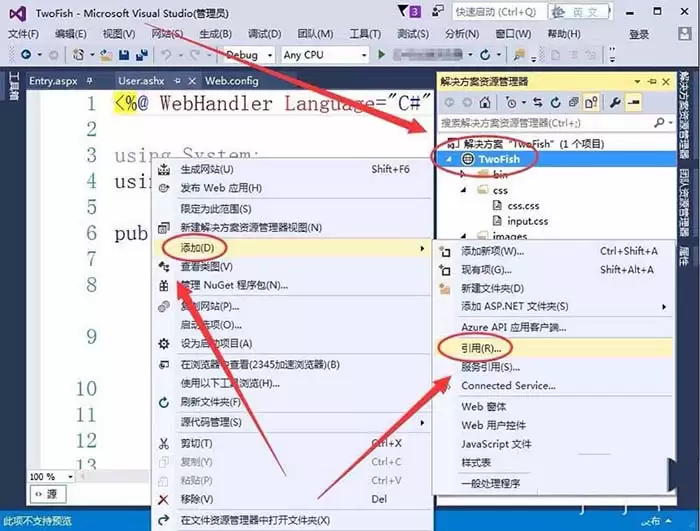
项目加载完毕后,在解决方案资源管理器中,右键单击当前网站项目名称,在弹出的上下文菜单中,将鼠标悬停在添加上,然后点击次级菜单中的引用。
在引用管理器中浏览本地文件
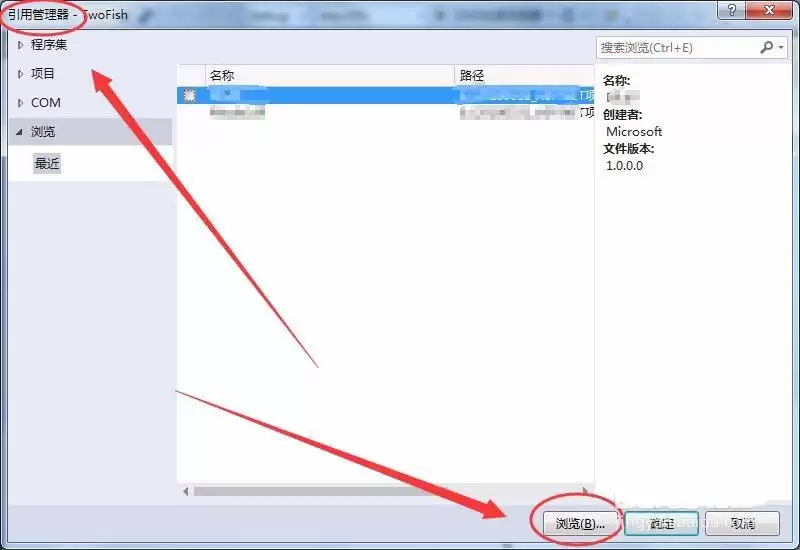
这时会弹出“引用管理器”窗口。左侧列表提供了多种引用来源,要引用本地的DLL文件,请点击底部的浏览按钮。
选择并添加目标DLL文件
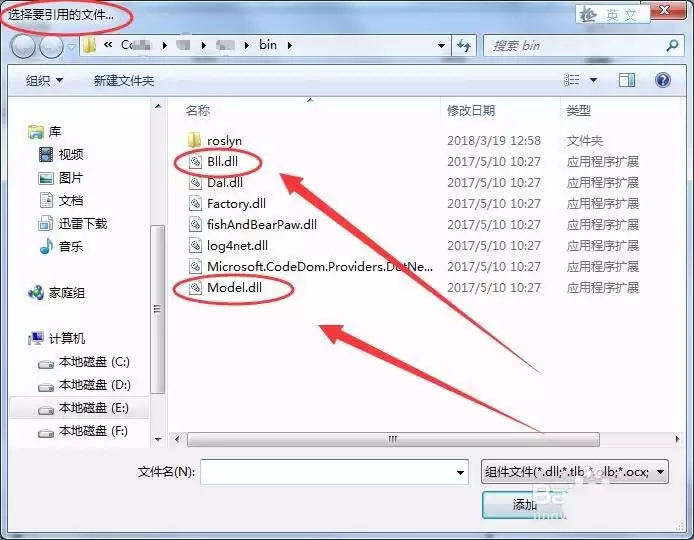
随后会打开一个文件选择对话框。在这里,你可以像在资源管理器中一样,导航到存放目标DLL文件的文件夹,选中需要的DLL文件,然后点击添加按钮。
确认并完成引用添加
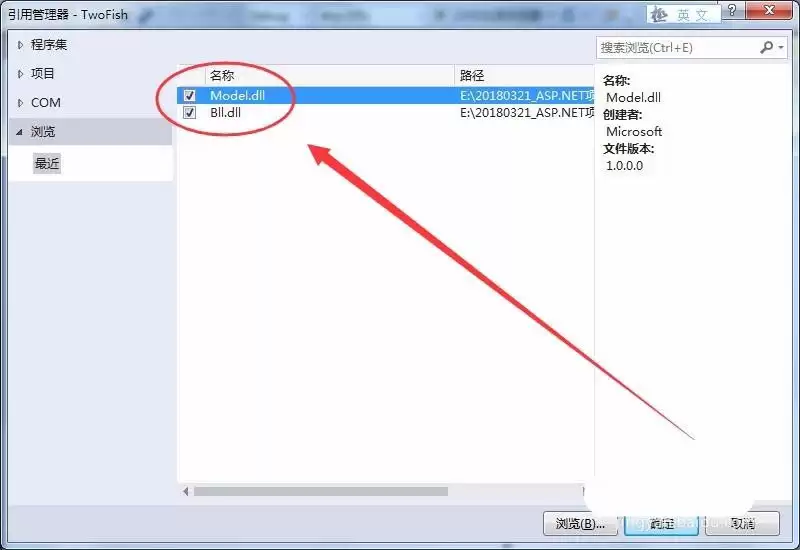
文件添加后,会自动返回“引用管理器”窗口。此时,在中间的列表中,你可以看到刚刚添加的DLL文件已被选中。确认无误后,点击右下角的确定按钮。
验证引用是否成功
操作完成后,关闭引用管理器。回到Visual Studio主界面,查看解决方案资源管理器。如果一切顺利,你会发现网站项目的引用节点下,已经成功出现了刚才添加的DLL文件。
完成引用并开始使用
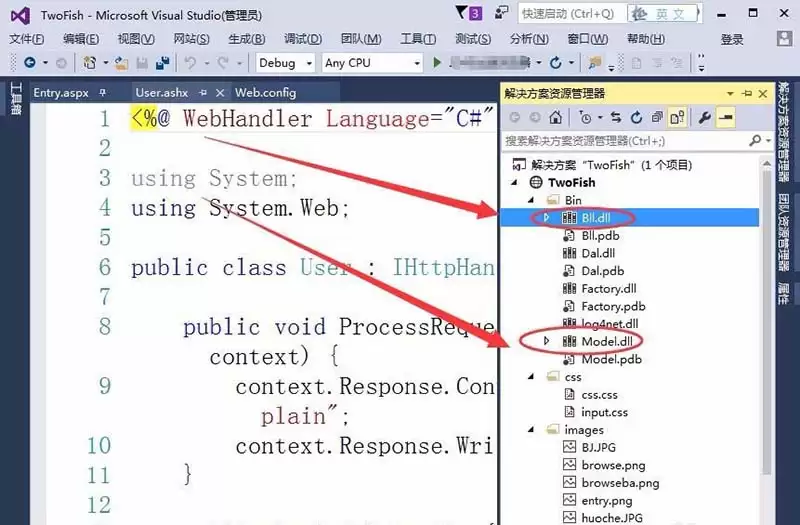
至此,整个引用过程就完成了。这个DLL现在已经成为你项目的一部分,其内部的类和方法可以在代码中直接调用了。
实用工具推荐
电子包浆
使用 ›绿化、压缩、噪点和虚拟水印,自由调节做旧程度。
图片压缩
使用 ›选择画质和输出格式,预览压缩前后的大小。