

Visual Studio 2017类视图打开方法详解 在Visual Studio 2017的开发环境中,类视图是一个高效管理及浏览代码结构的实用工具。对于初次使用的开发者,掌握其打开方式能有效提升工作效率。本文将详细介绍几种调出类视图的常用方法。 如何打开Visual Studio 2017的类
VS2017怎么打开类视图-打开类视图的详细步骤分享
作者:技术拾光
时间:2026-04-16
浏览:432
文章目录
Visual Studio 2017类视图打开方法详解
在Visual Studio 2017的开发环境中,类视图是一个高效管理及浏览代码结构的实用工具。对于初次使用的开发者,掌握其打开方式能有效提升工作效率。本文将详细介绍几种调出类视图的常用方法。
如何打开Visual Studio 2017的类视图
打开类视图有多种途径,您可以根据个人操作偏好选择最顺手的一种。
1. 使用键盘快捷键
最快速的方法是使用默认快捷键:在Visual Studio界面中,直接按下 Alt + V 组合键。
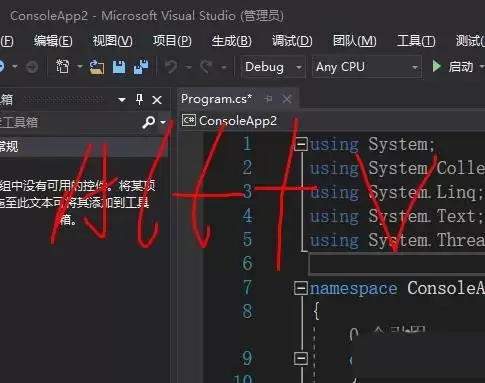
2. 通过菜单栏操作
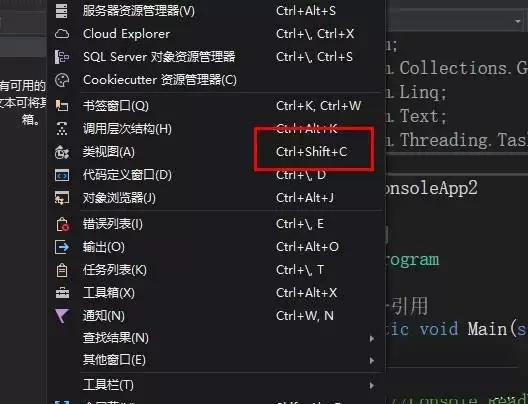
如果习惯使用鼠标,可以点击顶部菜单栏中的“视图”菜单。
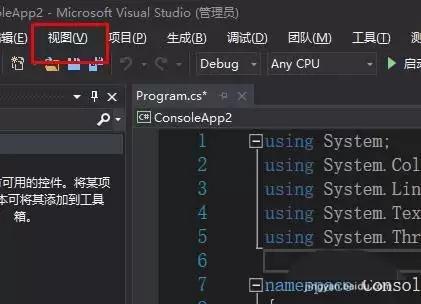
3. 选择类视图选项
在展开的“视图”下拉菜单中,找到并点击“类视图”选项。
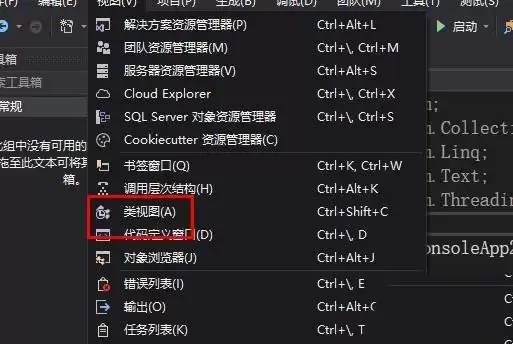
4. 菜单快捷键组合
打开“视图”菜单后,也可以直接按 Alt + A 键快速选中并打开“类视图”。
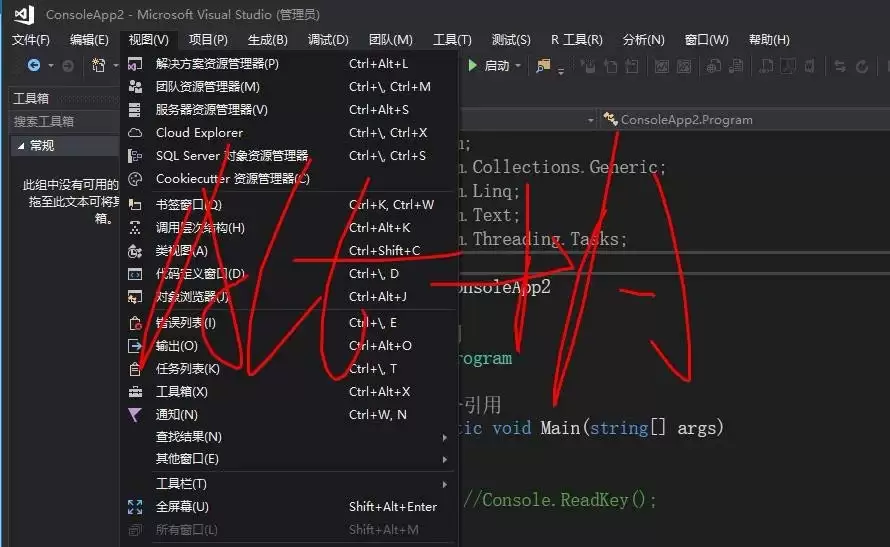
5. 使用自定义快捷键
Visual Studio支持快捷键自定义。如果您已为类视图分配过其他快捷键,直接使用您自定义的键位组合即可。
6. 操作完成效果
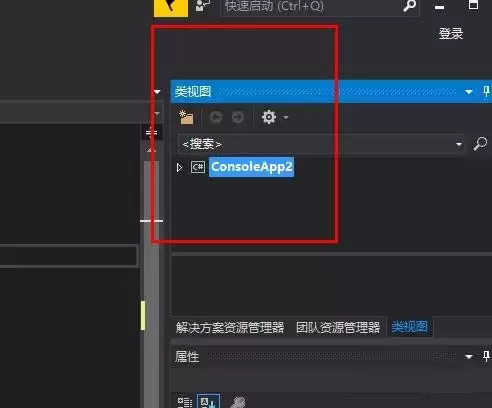
执行上述任一操作后,类视图窗口将显示在IDE中,您可以清晰查看项目内的所有类、结构及其成员。
实用工具推荐
电子包浆
使用 ›绿化、压缩、噪点和虚拟水印,自由调节做旧程度。
图片压缩
使用 ›选择画质和输出格式,预览压缩前后的大小。