

如何将视频刻录成DVD?推荐一款好用的视频转换刻录软件 如今,智能手机和数码摄像机让记录生活变得轻而易举,视频素材也越积越多。许多人希望将这些珍贵的家庭影像制作成DVD光盘,以便长期保存并与亲友分享。然而,面对市场上众多的视频转换软件,用户常常感到难以选择。本文将为您推荐一款在国内广受好评、功能全面
刻录DVD视频光盘教程
作者:技术拾光
时间:2026-04-16
浏览:230
文章目录
如何将视频刻录成DVD?推荐一款好用的视频转换刻录软件
如今,智能手机和数码摄像机让记录生活变得轻而易举,视频素材也越积越多。许多人希望将这些珍贵的家庭影像制作成DVD光盘,以便长期保存并与亲友分享。然而,面对市场上众多的视频转换软件,用户常常感到难以选择。本文将为您推荐一款在国内广受好评、功能全面的视频处理工具——超级转换秀。通过清晰的步骤讲解,帮助您轻松完成视频剪辑、格式转换与DVD刻录,整个过程直观稳定,是家庭影音归档的理想选择。
家庭视频归档,稳定与便捷至关重要。接下来,我们将详细介绍如何使用“超级转换秀”高效完成从视频到DVD的整个制作流程。
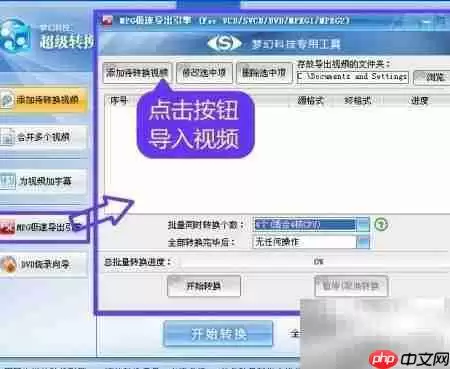
1. 一键添加视频文件,导入素材简单高效
操作的第一步是导入视频素材。这款软件设计人性化,支持一键添加视频文件,几乎没有学习成本,新手也能立刻上手。
2. 内置MPG极速导出引擎,专为DVD刻录优化
导入素材后,便进入核心处理环节。软件内置的“MPG极速导出引擎”专为DVD刻录优化。它能全面调用多核CPU进行并行运算,转换速度显著提升。同时支持批量任务处理,您可以一次性添加多个视频文件后统一处理,省时省力,是视频转换与光盘制作的得力助手。
3. 支持多种导出格式,灵活适配不同需求
除了制作DVD,软件还提供多种导出格式供您自由切换,能够灵活应对不同的使用场景,实用性很强。
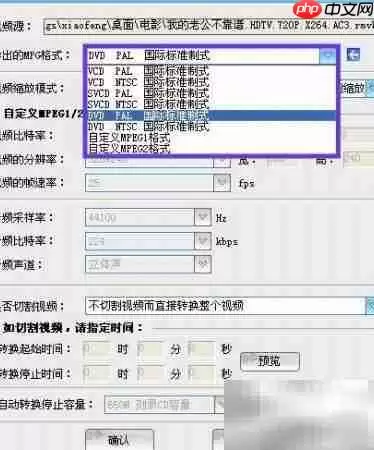
4. 设置输出格式为DVD PAL制式
我们的目标是制作DVD光盘。在视频参数设置界面,需要将输出格式设定为国内通用的“DVD PAL”制式。此外,您还可以在MPEG1或MPEG2编码格式之间手动选择,以平衡画质与文件大小。操作门槛低,但提供的控制选项足够丰富。
5. 开始高速转换,生成MPG文件
参数设置完成后,点击确认返回主界面,再点击醒目的“开始转换”按钮,系统便会高速生成最终的MPG文件。整个流程简洁流畅,无需复杂配置。
6. 输出符合DVD规范的VOB格式文件
获得MPG文件后,工作并未结束。DVD光盘有严格的格式规范,直接刻录MPG文件可能无法播放,这一步常常被用户忽略。
7. 使用DVD烧录向导,一键生成标准VOB文件
“超级转换秀”考虑周全,在MPG转换完成后,可直接使用内置的“DVD烧录向导”一键生成标准VOB文件。这一步确保了视频与DVD播放机的完美兼容,为后续刻录奠定基础。
8. 载入MPG文件并生成VOB,获取详细刻录教程
具体操作同样简单:在向导界面点击“添加文件”,载入已生成的MPG视频,然后点击“开始生成”,系统即启动VOB格式转换。完成后,软件会自动跳转至一个配套的详细教程网页。
该教程网页步骤详尽,演示了如何使用经典的Nero软件完成最终的DVD刻录。您只需跟随图文指引操作,即可轻松制作出属于自己的DVD影碟。整个过程清晰易懂,适合各年龄段用户快速掌握。
实用工具推荐
电子包浆
使用 ›绿化、压缩、噪点和虚拟水印,自由调节做旧程度。
图片压缩
使用 ›选择画质和输出格式,预览压缩前后的大小。