

Premiere2019怎么输入字幕 想在Premiere Pro 2019里给视频加字幕?其实操作起来很直接。第一步,咱们先得启动软件,然后点击界面中间那个醒目的“新建项目”按钮。 接下来,会弹出一个设置窗口。别忘了给这个新项目起个名字,方便以后管理。名称定好后,直接点击“确定”就搞定了。 项目创
Premiere2019怎么输入字幕
作者:技术拾光
时间:2026-04-15
浏览:164
文章目录
Premiere2019怎么输入字幕
想在Premiere Pro 2019里给视频加字幕?其实操作起来很直接。第一步,咱们先得启动软件,然后点击界面中间那个醒目的“新建项目”按钮。
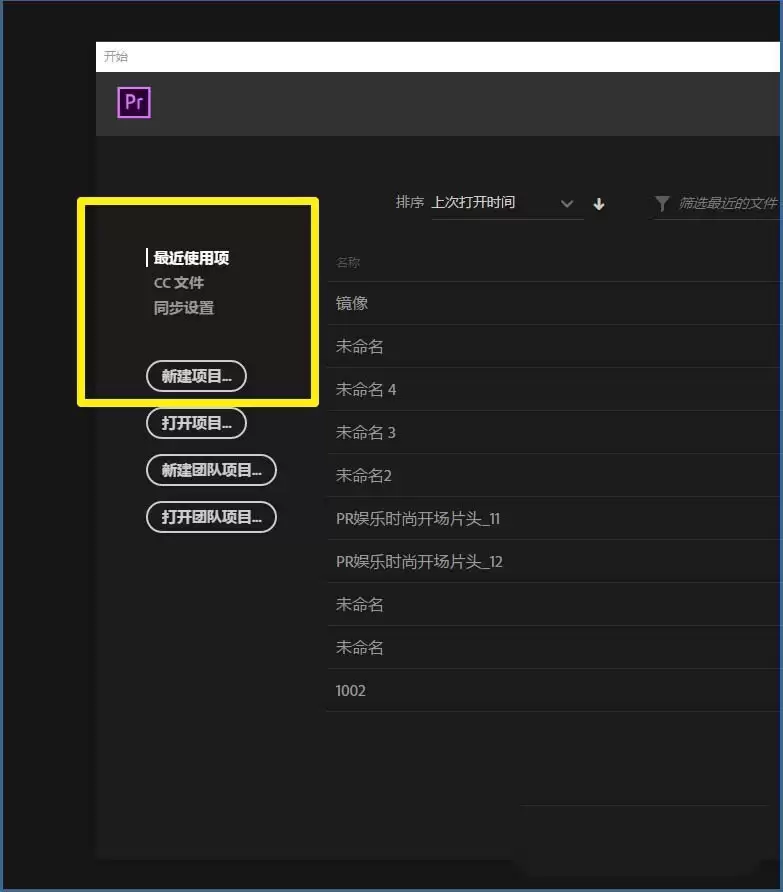
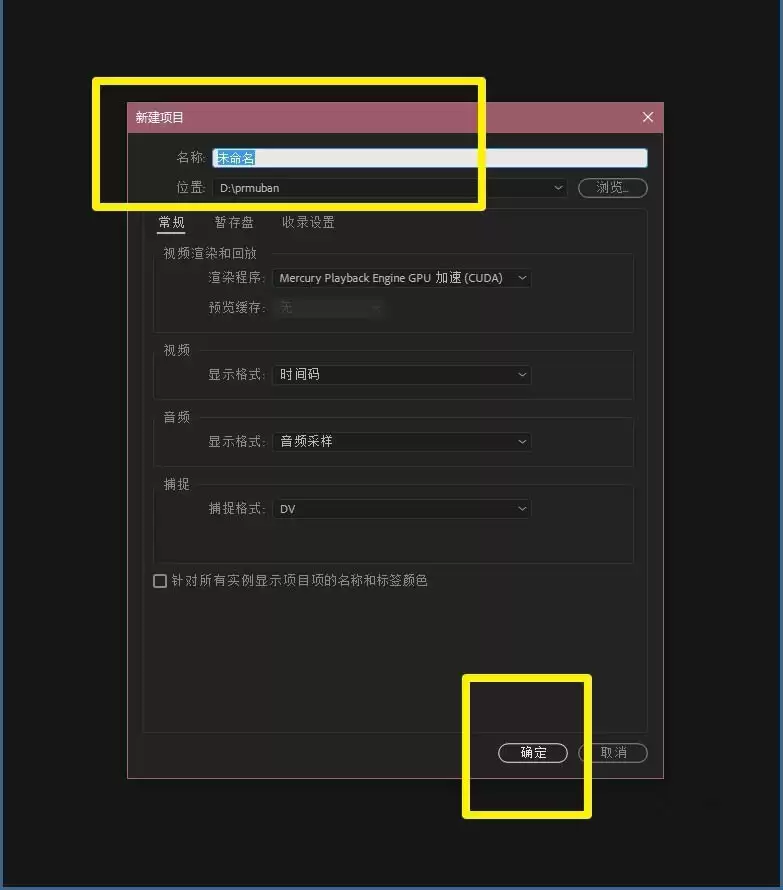
接下来,会弹出一个设置窗口。别忘了给这个新项目起个名字,方便以后管理。名称定好后,直接点击“确定”就搞定了。
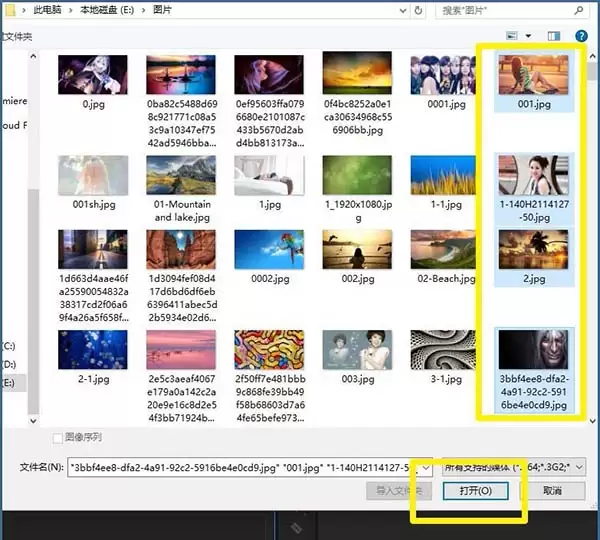
项目创建好后,软件界面就完全打开了。这时候,你需要从电脑文件夹里把要编辑的视频素材拖进来,或者通过“文件”菜单导入。
素材准备就绪,重头戏来了。注意看软件左下方的工具栏,找到那个“T”字图标,也就是“横排文字工具”,用鼠标点击它。
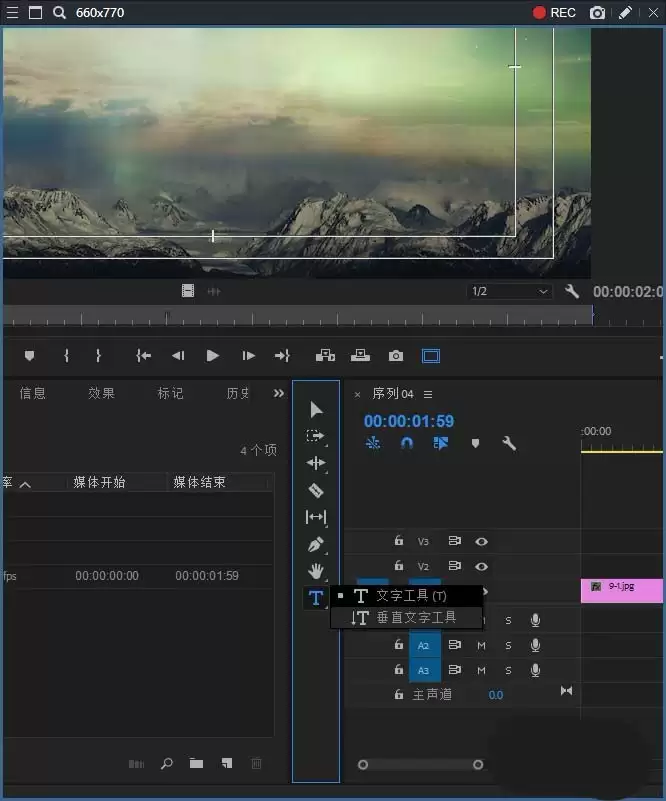
选中文字工具后,移动鼠标到右上角的节目监视器面板,在你希望字幕出现的位置单击一下。看,光标闪动了,直接输入你想要添加的文字内容就行。
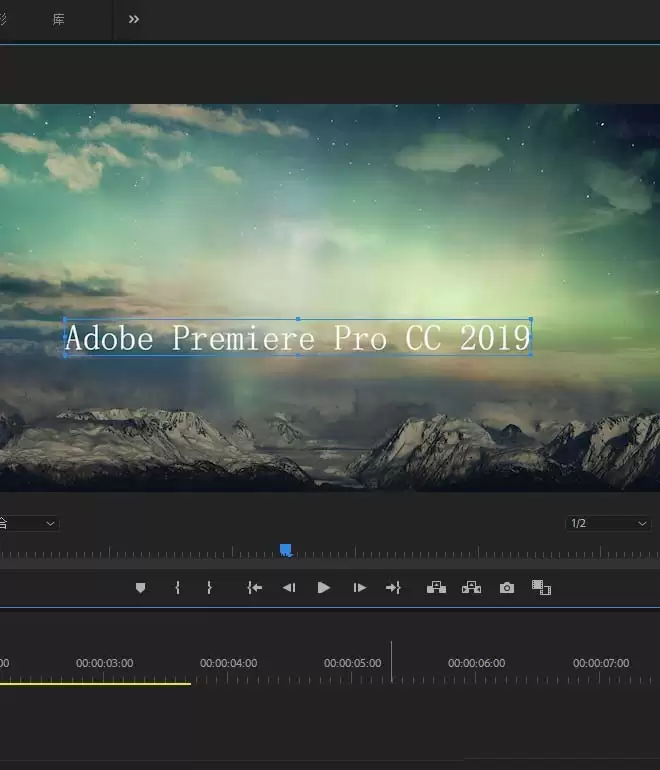
文字输入完成后,它可能不是在最理想的位置。别急,回到工具栏,点击第一个“选择工具”(箭头图标)。然后你就可以在视频画面上直接拖动刚才输入的文字,把它放到任何你觉得合适的地方。
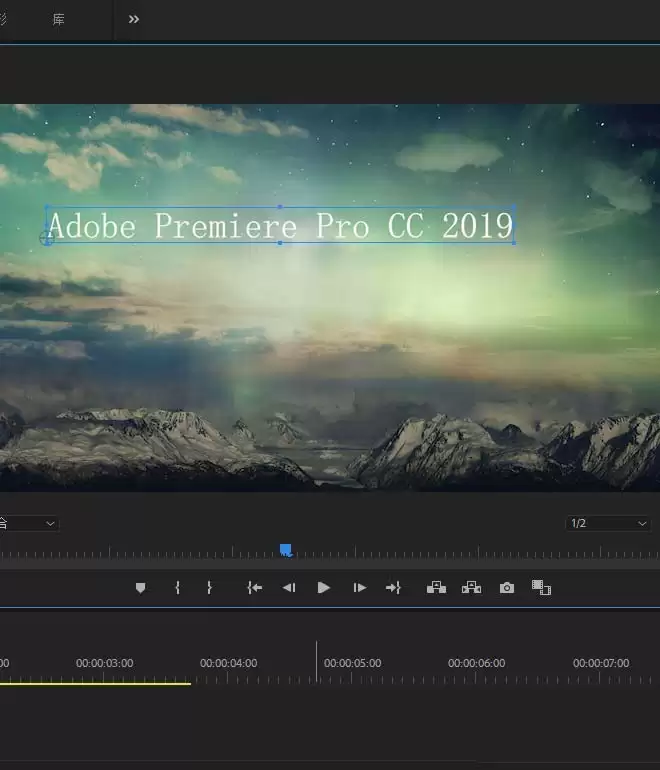
瞧,就这么几个步骤,从创建项目到添加并定位字幕,整个过程清晰明了。接下来,你还可以在右侧的“基本图形”面板里,进一步调整字幕的字体、大小、颜色和动画,让它们更出彩。
实用工具推荐
电子包浆
使用 ›绿化、压缩、噪点和虚拟水印,自由调节做旧程度。
图片压缩
使用 ›选择画质和输出格式,预览压缩前后的大小。