

Visual Studio网页开发:如何插入验证码标签 在Visual Studio中进行网页开发时,集成验证码功能是常见需求。如果您不确定如何添加验证码标签,请跟随以下详细步骤,即可轻松完成前端集成。 验证码标签插入步骤详解 首先,规划验证码标签在网页中的整体布局,这是构建其视觉框架的基础。 其次
VisualStudio网页怎么插入验证码标签-插入验证码标签的详细步骤
作者:技术拾光
时间:2026-04-15
浏览:583
文章目录
Visual Studio网页开发:如何插入验证码标签
在Visual Studio中进行网页开发时,集成验证码功能是常见需求。如果您不确定如何添加验证码标签,请跟随以下详细步骤,即可轻松完成前端集成。
验证码标签插入步骤详解
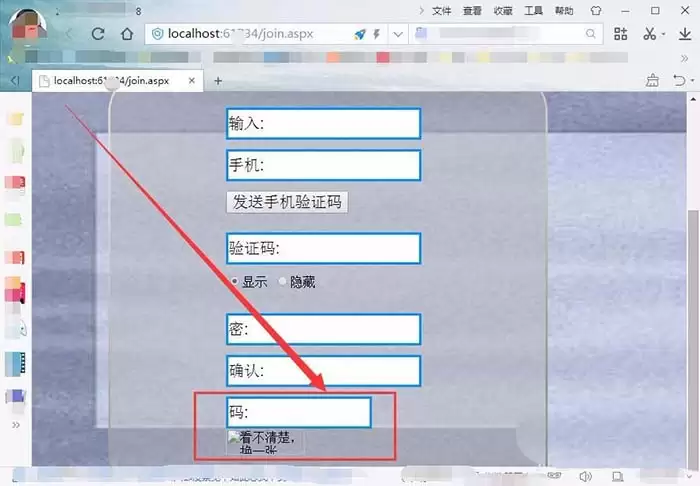
首先,规划验证码标签在网页中的整体布局,这是构建其视觉框架的基础。
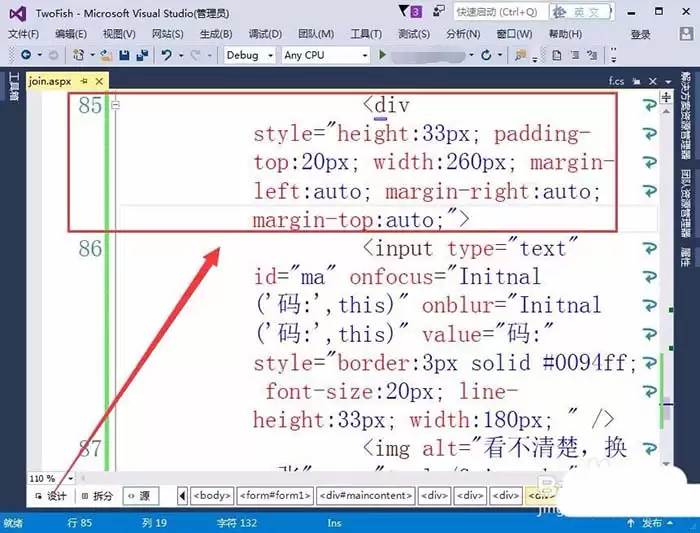
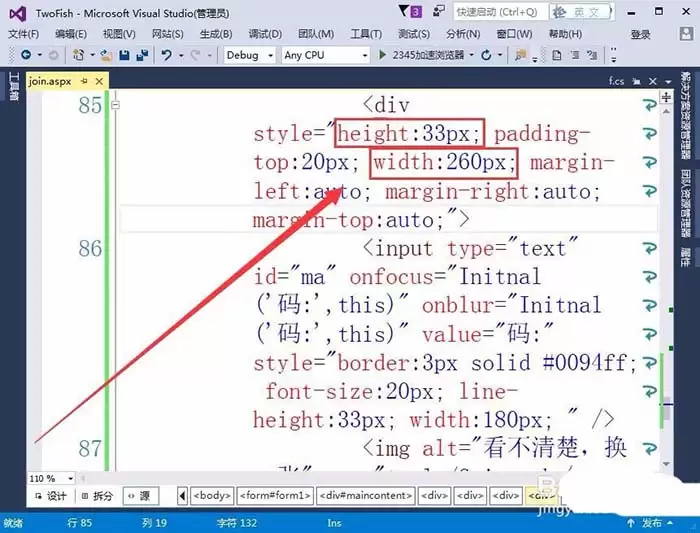
其次,确定验证码标签容器的具体尺寸:宽度建议为260像素,高度设置为33像素。
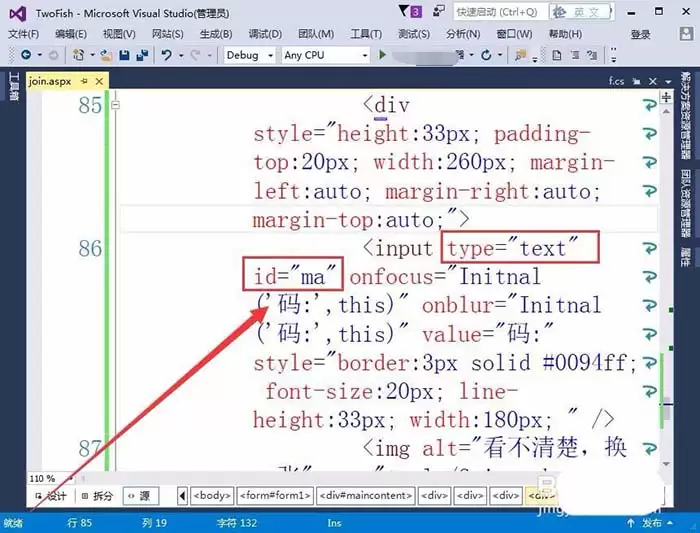
接着,定义用户输入验证码的文本框。使用HTML的input属性进行设置。
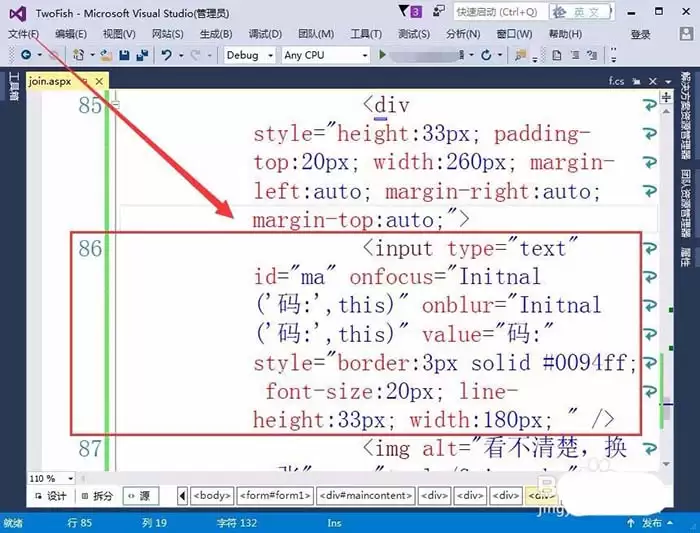
将该输入框的类型定义为“text”,并为其指定一个ID,例如“ma”,以便于前端脚本或后端程序调用。
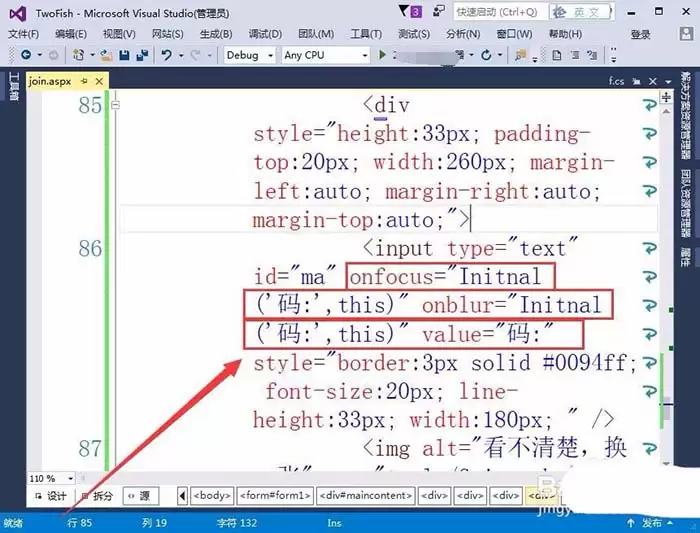
然后,通过JavaScript处理输入框的聚焦(focus)与失焦(blur)事件,动态管理提示文本或输入值,提升用户体验。
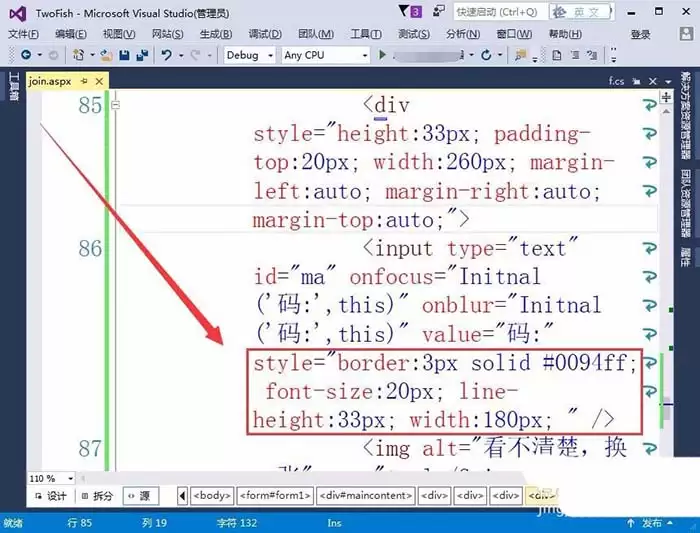
接下来,通过CSS定义验证码输入框的样式,包括边框、字体、高度与宽度,使其与网页设计保持协调。
之后,在页面中嵌入验证码图片。使用HTML的image标签,并编写相应代码来显示验证码。
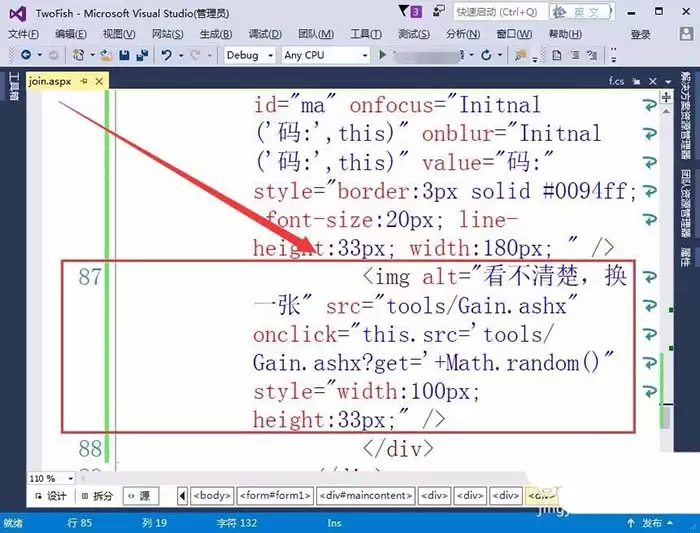
为提升可访问性,需为验证码图片添加替代文本(alt属性)。例如,可设置为“看不清楚,换一张”,为用户提供清晰提示。
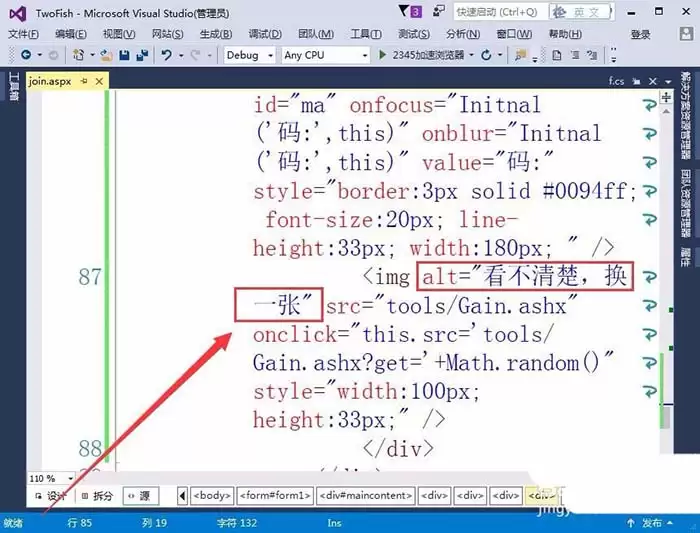
验证码图片的来源通过src属性指定。通常指向一个动态生成验证码的文件,例如位于工具文件夹下的Gain.ashx。用户点击验证码图片时,该文件会被调用以刷新验证码。
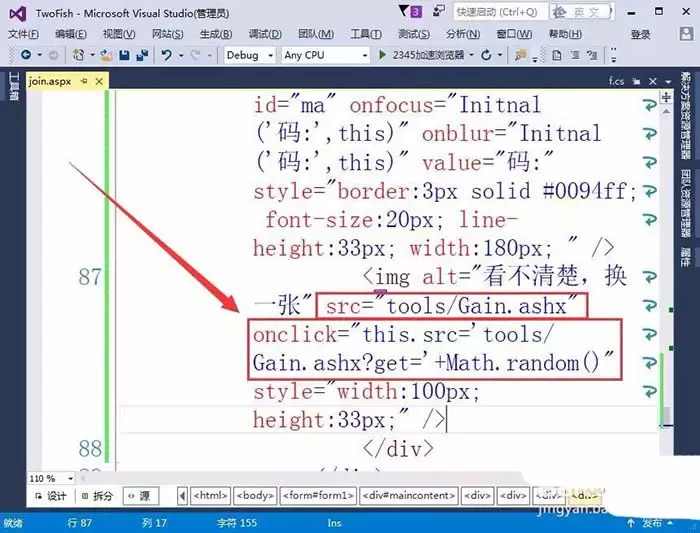
最后,设定验证码图片的显示尺寸:宽度为100像素,高度为33像素,确保其与输入框布局匹配。
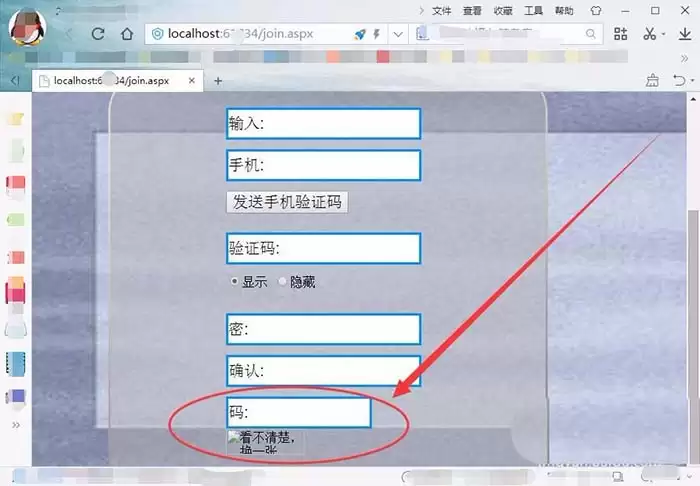
完成上述步骤后,即可在Visual Studio中预览网页。此时页面将显示验证码标签及其输入框。若验证码区域显示为空白,通常是因为后端生成代码尚未配置,这属于正常现象。至此,验证码标签的前端插入与布局工作已全部完成。
实用工具推荐
电子包浆
使用 ›绿化、压缩、噪点和虚拟水印,自由调节做旧程度。
图片压缩
使用 ›选择画质和输出格式,预览压缩前后的大小。