

Visual Studio任务列表快捷方式添加教程 在Visual Studio开发环境中,任务列表快捷方式能有效帮助开发者标记和管理代码待办事项。以下为详细添加步骤,供尚未掌握此功能的小伙伴参考。 如何添加任务列表快捷方式 第一步:定位目标代码行 使用鼠标点击目标行左侧的边框区域,或将光标置于该行
visualstudio任务列表快捷方式怎么添加-添加任务列表快捷方式的详细步骤
作者:技术拾光
时间:2026-04-15
浏览:355
文章目录
Visual Studio任务列表快捷方式添加教程
在Visual Studio开发环境中,任务列表快捷方式能有效帮助开发者标记和管理代码待办事项。以下为详细添加步骤,供尚未掌握此功能的小伙伴参考。
如何添加任务列表快捷方式
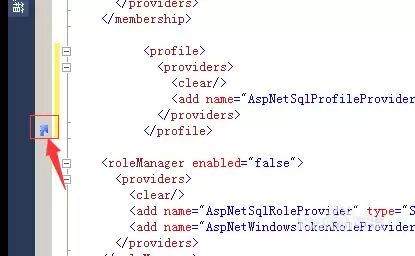
第一步:定位目标代码行
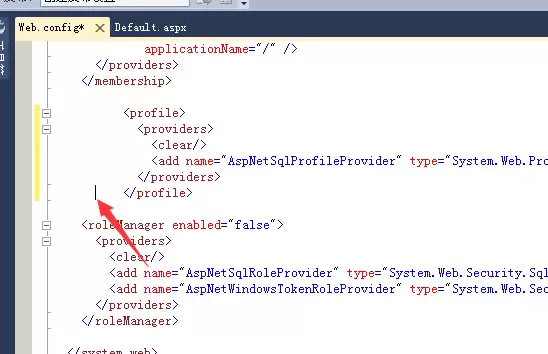
使用鼠标点击目标行左侧的边框区域,或将光标置于该行任意位置,使该行呈现高亮选中状态,即进入待命状态。
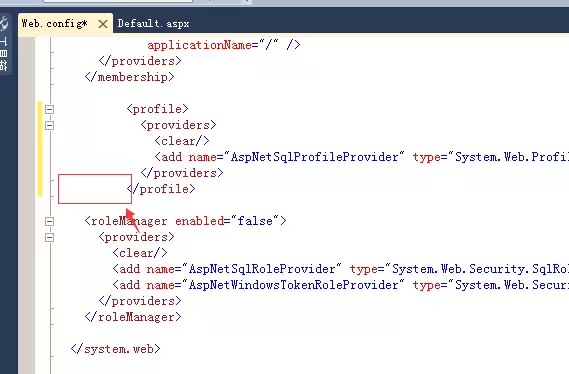
如图所示,目标行已清晰选中,准备工作就绪。
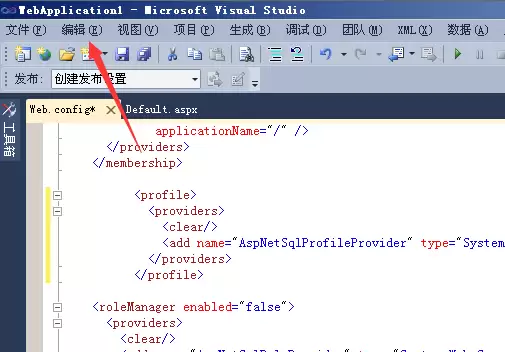
第二步:打开编辑菜单
将视线移至顶部菜单栏,找到并点击“编辑”(Edit)主菜单项。
第三步:选择书签功能
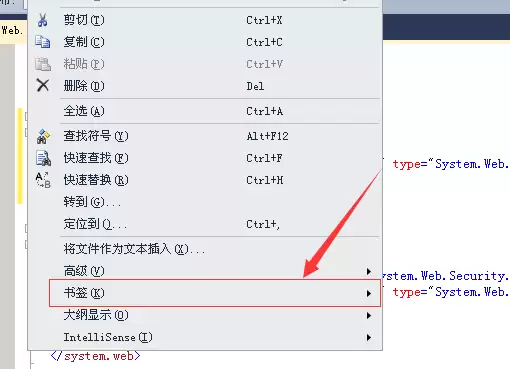
点击“编辑”后,在下拉菜单中找到“书签”(Bookmarks)选项,将鼠标悬停其上以展开次级菜单。
第四步:添加任务列表快捷方式
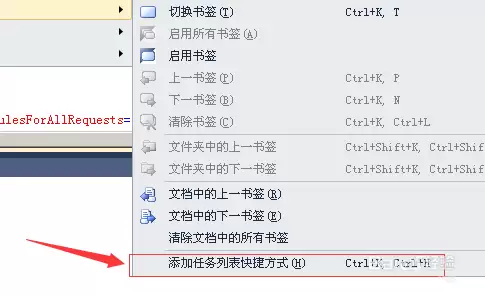
在“书签”次级菜单中,直接选择“添加任务列表快捷方式”(Add Task List Shortcut)并点击。
第五步:确认添加结果
操作完成后,返回之前选中的代码行,可见其左侧边框已添加一个特殊快捷图标(通常为感叹号或对勾样式)。
任务列表快捷方式的作用
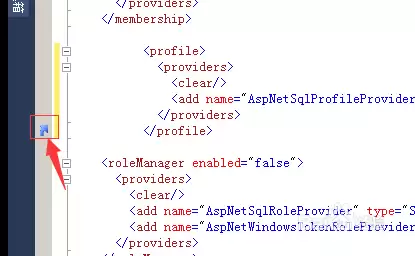
此图标即为任务列表快捷方式的视觉标记。通过“视图”->“任务列表”打开任务列表窗口后,可快速定位并跳转至该行代码,适用于标记待办事项、需复查代码或重要注释点。整个流程清晰直观,建议实际操作体验。
实用工具推荐
电子包浆
使用 ›绿化、压缩、噪点和虚拟水印,自由调节做旧程度。
图片压缩
使用 ›选择画质和输出格式,预览压缩前后的大小。