

掌握PPT自动播放时间设置,让演示流畅更专业 为PPT设置精准的页面切换时间,是实现自动播放、提升演示流畅度的关键。下面将详细拆解设置步骤与技巧。 一、设置前的准备工作 建议在PPT内容基本定稿后再进行时间设置。图片、文字等元素排版完毕,可避免因后续大幅修改而打乱整体播放节奏,节省重复调整的时间。
如何设置ppt自动播放时间-ppt每页切换时间自动播放怎么设置
作者:技术拾光
时间:2026-04-15
浏览:181
文章目录
掌握PPT自动播放时间设置,让演示流畅更专业
为PPT设置精准的页面切换时间,是实现自动播放、提升演示流畅度的关键。下面将详细拆解设置步骤与技巧。
一、设置前的准备工作
建议在PPT内容基本定稿后再进行时间设置。图片、文字等元素排版完毕,可避免因后续大幅修改而打乱整体播放节奏,节省重复调整的时间。
二、设置自动播放时间步骤
完成准备后,即可开始具体操作。
1. 进入幻灯片切换设置
打开PPT文件,选中需要设置的幻灯片。在上方功能选项卡中点击“切换”,在右侧“计时”功能组中进行后续操作。
2. 设定页面停留时长
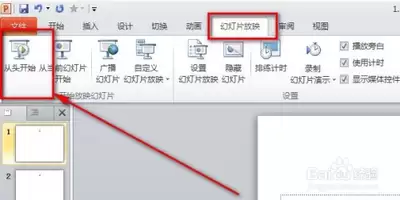
在“计时”组中勾选“设置自动切换时间”,并在旁边输入框内填入当前幻灯片停留的秒数(如3秒、5秒)。时长可根据页面内容量及演示节奏灵活设定。完成后,该页将在播放时自动按设定时间切换。
3. 统一应用到所有幻灯片
若需为所有页面设置相同切换时间,无需逐页操作。在设置好某一页时间后,直接点击“计时”组中的“全部应用”按钮,即可一键统一整个文档的切换时长。
三、整体检查与细节微调
设置完成后务必完整预览播放效果,检查每页停留时间是否合理:内容较多的页面时间是否充足,内容简单的页面是否过于冗长。发现问题可随时返回“切换”选项卡,对特定页面进行单独调整,直至整个演示流程自然顺畅。

四、增强自动播放效果的技巧
除了基础时间设置,以下两点能让自动播放效果更出色。
1. 添加页面转场效果
在“切换”选项卡中可选择淡入淡出、平滑擦除、形状分割等转场效果,使页面过渡更自然流畅,提升视觉体验。
2. 协调音频与视频元素
若PPT中包含背景音乐或视频,需确保幻灯片切换时间与音视频的播放时长、节奏点相匹配,避免出现内容未播完即切换或页面停滞的情况,保证演示的整体协调性。
通过以上步骤,即可轻松掌握PPT自动播放时间的设置。这不仅免去了手动切换的繁琐,更能强化演示节奏,有效吸引观众注意力。现在就尝试设置,打造更专业流畅的演示效果。
实用工具推荐
电子包浆
使用 ›绿化、压缩、噪点和虚拟水印,自由调节做旧程度。
图片压缩
使用 ›选择画质和输出格式,预览压缩前后的大小。