

Visual Studio 2017创建空ASP.NET Core Web项目教程 对于ASP.NET Core初学者而言,选择“空”项目模板是掌握框架基础的高效方式。该模板结构简洁,未预置MVC或Razor Pages代码,便于从零构建应用或深入理解核心机制。本教程将逐步演示具体操作流程。 启动V
VS2017怎么创建创建空的ASP.NET Core Web项目-创建创建空的ASP.NET Core Web项目的详细步骤
作者:技术拾光
时间:2026-04-15
浏览:486
文章目录
Visual Studio 2017创建空ASP.NET Core Web项目教程
对于ASP.NET Core初学者而言,选择“空”项目模板是掌握框架基础的高效方式。该模板结构简洁,未预置MVC或Razor Pages代码,便于从零构建应用或深入理解核心机制。本教程将逐步演示具体操作流程。
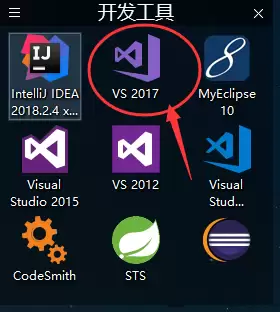
启动Visual Studio 2017
首先,请确认本地已安装Visual Studio 2017开发环境。启动软件后,将显示以下类似界面:
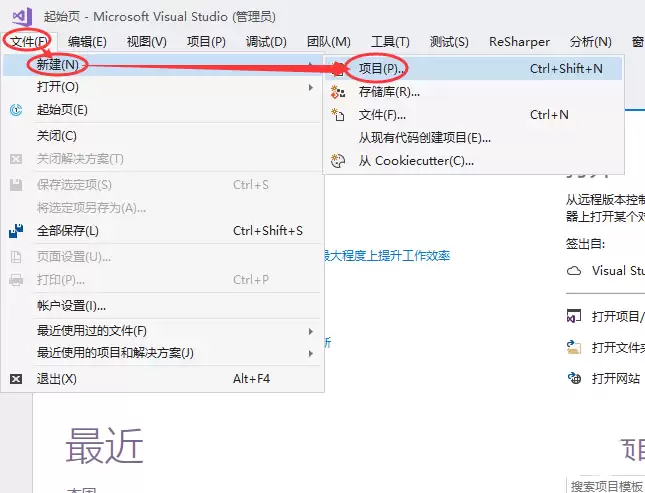
打开新建项目向导
在VS2017菜单栏中,依次点击“文件” → “新建” → “项目”,系统将弹出新建项目对话框,这是创建工程的第一步。
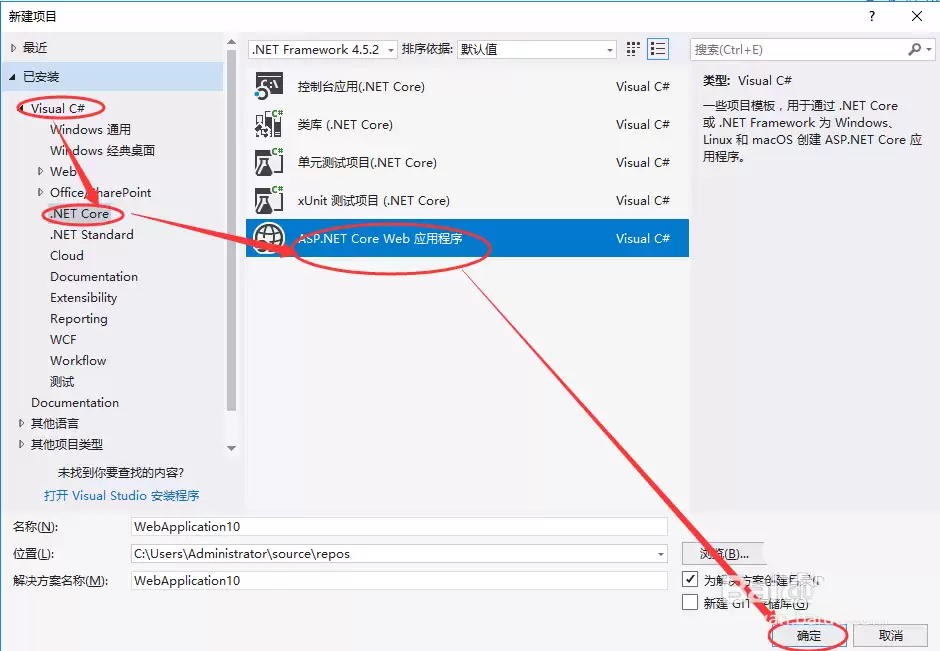
选择项目类型
在“新建项目”窗口中,左侧导航栏展开“Visual C#” → “.NET Core”。随后在中间区域选中“ASP.NET Core Web应用程序”,并在下方设置项目名称与存储路径。
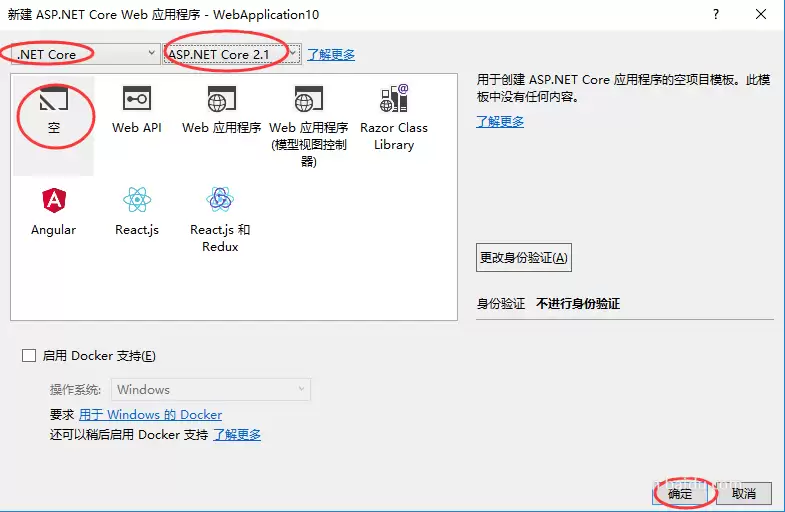
选用“空”模板
点击“确定”后,进入模板选择界面。此处提供多种ASP.NET Core模板,如Web应用程序(MVC)、Web API等。为创建基础项目,请选择“空”模板,并点击右下角“确定”。
查看生成的项目结构
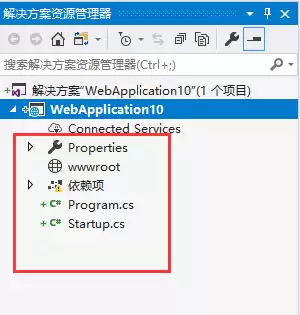
项目创建完成后,解决方案资源管理器将展示其目录结构。空的ASP.NET Core Web项目通常仅包含核心文件,如Program.cs、Startup.cs及基础配置文件,便于后续代码扩展。
修改启动代码(可选)
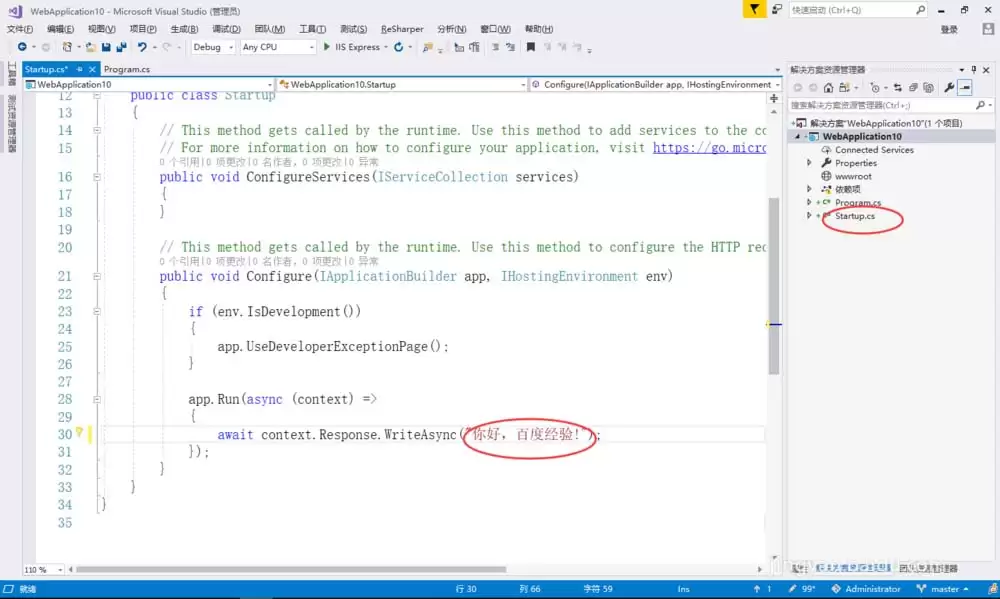
为验证项目可运行,可打开Startup.cs文件。Configure方法中默认包含输出“Hello World!”的代码,可根据需要修改响应内容,例如改为“我的第一个空项目”。
运行项目
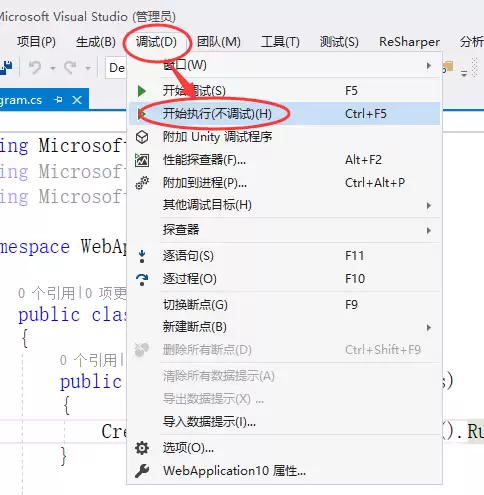
代码调整后,点击菜单栏“调试” → “开始执行(不调试)”(或使用快捷键Ctrl+F5)。选择不调试模式可加快启动速度。
查看运行结果
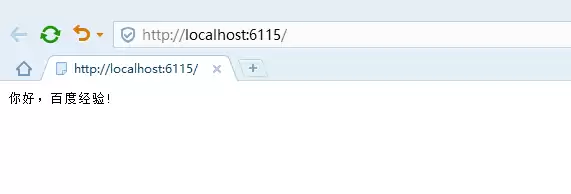
项目启动后,默认浏览器(通常为IIS Express)将自动打开,并显示Startup.cs中设置的输出内容。浏览器成功展示预设文本,即表示空的ASP.NET Core Web项目已创建并正常运行。
至此,项目创建全部完成。基于此最小化结构,可自由添加控制器、视图、中间件或集成各类服务,逐步构建复杂Web应用。
实用工具推荐
电子包浆
使用 ›绿化、压缩、噪点和虚拟水印,自由调节做旧程度。
图片压缩
使用 ›选择画质和输出格式,预览压缩前后的大小。